Wiki · 功能
用太鼓控制器(電路盒)玩線上試玩
用 DIY 太鼓或電路盒玩線上試玩:鍵盤模擬 D F J K 最穩,標準搖桿的預設對應、手機觸控、鍵盤焦點與延遲補償怎麼設。
☰ 目錄
簡單來說: 自製太鼓控制器是把四顆壓電片接到 Arduino Pro Micro、Leonardo 或 RP2040 板子,讓它當 USB 鍵盤送出 D、F、J、K。這一頁有接線圖、零件清單、5 V/3.3 V 保護、調校過的範例程式和疑難排解表;做好後先到試玩頁的測試面板確認每個鼓面,再開始打。
試玩頁上的試玩是 Z-DON 網頁版遊戲。這一頁說明怎麼接上 DIY 太鼓或電路盒,以及遇到打不到、對不上時怎麼處理。
製作流程一覽
照這個順序往下做,每一步都連到對應的段落。
鍵盤對應
| 鍵 | 動作 |
|---|---|
| D | 左咔 |
| F | 左咚 |
| J | 右咚 |
| K | 右咔 |
| Esc | 暫停 |
接上控制器
- 電路盒/DIY 太鼓(最穩):把控制器切到「鍵盤模擬」模式,讓它送出 D、F、J、K,試玩就會當成一般鍵盤輸入。
- 手機、平板:請橫拿,直接點螢幕上的觸控太鼓(遊戲會自動顯示)。
- 標準搖桿或 USB 鼓:見下面的搖桿與 USB 鼓模式。
讓鍵盤輸入留在遊戲裡
按鍵要送進遊戲才有反應,所以開始前先用滑鼠點一下遊戲畫面。如果鍵盤焦點離開了遊戲(例如點到頁面其他地方),畫面會出現「點一下遊戲畫面繼續」的提示。這時點一下遊戲,或在遊戲外按 D、F、J、K、空白鍵、Esc 任一個,焦點就會回到遊戲;用按鍵回來時,那一下不會被算進遊戲。
四顆壓電片的接線
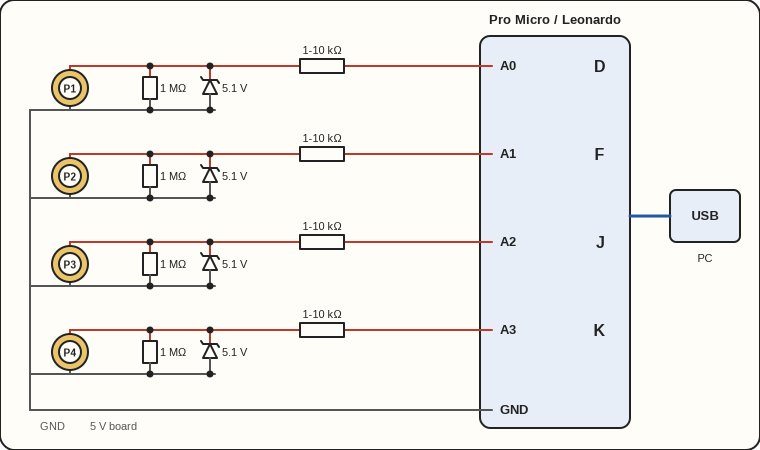
下面的範例程式假設每個鼓面一顆壓電片,接到 Pro Micro 或 Leonardo 的類比腳 A0-A3,板子再用 USB 接電腦。圖中畫的是 5 V 板子;如果你的板子是 3.3 V(RP2040/Raspberry Pi Pico、3.3 V 版 Pro Micro、ESP32-S3),請改用下面說明的 3.3 V 保護,不要用 5.1 V 稽納二極體。圖中只畫了一條通道的接法,四個鼓面各照做一次(P1-P4 是壓電片;D、F、J、K 是各鼓面送出的按鍵)。
Pro Micro 或 Leonardo 四顆鼓面的完整接法,對應範例程式的腳位陣列 {A0, A1, A2, A3} 與按鍵陣列 {'d', 'f', 'j', 'k'}:P1 接 A0 送 D,P2 接 A1 送 F,P3 接 A2 送 J,P4 接 A3 送 K。
同一個通道的細部圖,含選用零件。圖 A 的夾壓用稽納二極體(5 V 板子用 5.1 V,3.3 V 板子用 3.3 V);圖 B 改用兩顆蕭特基二極體,一顆從訊號線接 VCC(3.3 V 板子接 3V3),一顆從地接訊號線,夾壓更乾脆,兩種電壓都適用。兩種接法的 1~10 kΩ 串聯電阻都在壓電片節點和類比腳之間。
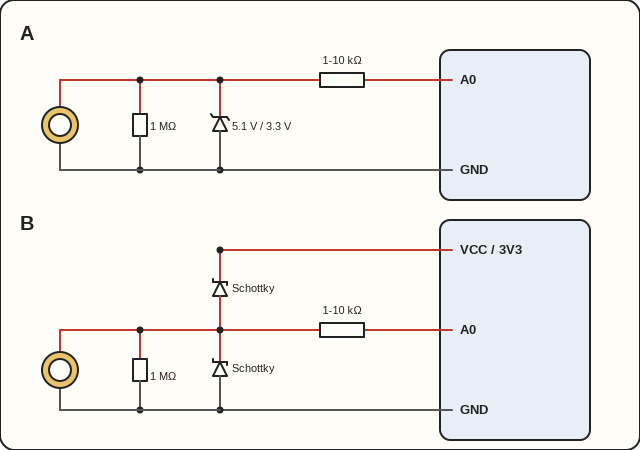
- 壓電片:陶瓷面(通常是紅線)接訊號線,銅片(通常是黑線)接地。對範例程式來說極性不影響偵測,但這樣接,下面的稽納二極體才夾在正確的那一側。
- 每顆壓電片並聯 1 MΩ 電阻:讓電荷有路徑流到地,打擊後讀值才會回到靜止值;沒有它訊號會漂移,造成漏判或重複觸發。
- 輸入夾壓保護(可省略,建議加):要配合板子的電壓。 用力敲擊時壓電片可能產生遠高於供電的電壓,類比腳絕對不能承受超過板子供電的電壓;額定值比供電高的稽納二極體對腳位沒有保護作用。
- 5 V 板子(5 V 版 Pro Micro/Leonardo):5.1 V 稽納二極體,陰極(有色環那端)接訊號線,陽極接地;或改用兩顆蕭特基二極體(一顆從訊號線接 VCC,一顆從地接訊號線)。
- 3.3 V 板子(RP2040/Raspberry Pi Pico、3.3 V 版 Pro Micro、ESP32-S3):不要用 5.1 V 稽納二極體,它會讓訊號升到約 5 V,超過 3.3 V 腳位能承受的範圍。請改用 3.3 V 稽納二極體(例如 1N4728A、BZX55C3V3),或更好的做法:兩顆蕭特基二極體(例如 BAT85、1N5819),一顆從訊號線接 3V3(陽極在訊號線這側),一顆從地接訊號線(陰極在訊號線這側)。稽納二極體在額定值以下就會開始漸漸導通,可能把大力的打擊壓平;蕭特基二極體對的夾壓則更乾脆。
- 串聯電阻(每種板子都建議加,3.3 V 板子務必加):在壓電片節點(1 MΩ 電阻與夾壓二極體所在處)和類比腳之間串 1~10 kΩ,用來限制夾壓二極體要承受的電流。類比輸入幾乎不吃電流,讀值不應該明顯改變,不過還是要重新試最輕的敲法。
- 共地:四顆壓電片的地線併成一條,接到板子的 GND 腳。
- USB:板子的 USB 孔直接接電腦,不需要另外供電。
零件清單
| 數量 | 零件 | 備註 |
|---|---|---|
| 4 | 壓電片(27 mm 或 35 mm) | 每個鼓面一顆 |
| 1 | Arduino Pro Micro 或 Leonardo(ATmega32U4),或 RP2040 板(見下) | 模擬 USB 鍵盤;先確認板子是 5 V 還是 3.3 V |
| 4 | 1 MΩ 電阻,1/4 W | 並聯在每顆壓電片上 |
| 4 | 5.1 V 稽納二極體(例如 1N4733A) | 選用的夾壓保護,只適用 5 V 板子;或改用 8 顆小型蕭特基二極體(例如 1N5819、BAT85)接 GND 與 VCC |
| 4 | 3.3 V 稽納二極體(例如 1N4728A) | 選用的夾壓保護,適用 3.3 V 板子;更好的做法是 8 顆小型蕭特基二極體(例如 BAT85)接 GND 與 3V3 |
| 4 | 1~10 kΩ 電阻 | 串在類比腳之前;建議加,3.3 V 板子務必加 |
| 1 | 符合板子接頭的 USB 線(micro-USB 或 USB-C) | 要能傳資料,不能是純充電線 |
| - | 杜邦線或單芯線、焊錫、外殼 |
使用 RP2040(Raspberry Pi Pico)
RP2040 板子也能當 USB 鍵盤,但腳位是 3.3 V,有好幾個地方和 Pro Micro 不同。範例程式還沒有在 RP2040 實機上驗證過,請把這一段當成起點,並以該核心的官方文件為準。
Raspberry Pi Pico 的接線圖,完全照範例程式使用的 A0-A3 來畫:在 Arduino-Pico 核心中 A0、A1、A2 就是 GP26、GP27、GP28,所以 P1~P3 可以用。A3 是 GP29,在 Pico 上於板內接到供電電壓、沒有引出腳位,所以第四個鼓面(虛線)讀不到;換板子或加 ADC 的選項見下面的「類比腳」說明。夾壓畫的是 3.3 V 版本。
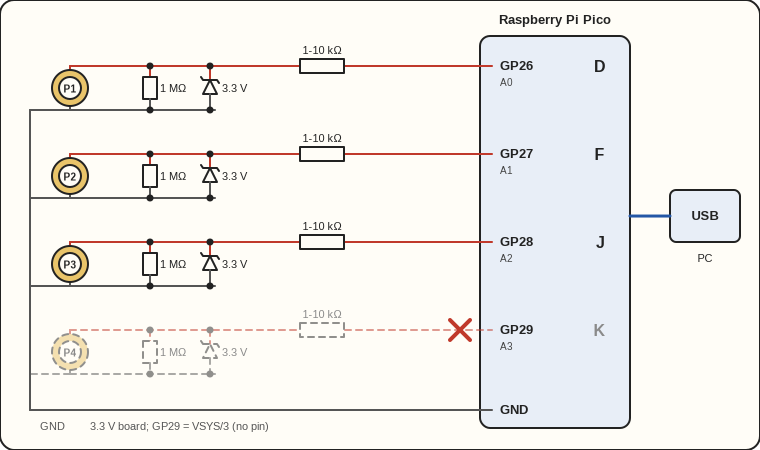
- 保護:用上面的 3.3 V 夾壓與串聯電阻。RP2040 的腳位不耐 5 V,5.1 V 稽納二極體不夠。每個壓電節點都要維持在 0~3.3 V 內(ADC 的參考電壓就是 3.3 V 電源),也不要接到 VBUS 或 VSYS。
- 核心與 USB 堆疊:在 Arduino IDE 的開發板管理員安裝 Earle F. Philhower, III 的 Arduino-Pico 核心,選好板子後,在「工具」選單把 USB Stack 保持預設的「Pico SDK」(Pico SDK 內附的 TinyUSB)。這個堆疊提供核心的
Keyboard.h(Keyboard.begin()/press()/release(),和範例程式用法相同),以及TUNE_SERIAL用的 USBSerial。「Adafruit TinyUSB」選項是另一套堆疊,有自己的 HID 類別;「No USB」則完全不產生 USB 裝置;範例程式的Keyboard.h呼叫都不是為這兩者寫的。選單名稱可能隨核心版本改變,請以核心文件為準。第一次上傳時,按住 BOOTSEL 再插上板子;之後的上傳會自動重置。 - 類比腳(常見的陷阱):RP2040 晶片有四個 ADC 輸入,在 GP26~GP29,但 Raspberry Pi Pico 只把 GP26、GP27、GP28(核心裡的 A0~A2)拉到腳位上。第四個通道(A3/GP29)在板上接去量供電電壓,不是你能用的腳位。所以標準的 Pico 只有 3 個可用的類比輸入,無法直接讀 4 顆壓電片;若在 Pico 上把範例程式的腳位設成 A0~A3,第四面鼓永遠不會觸發。解法有:(1) 挑一塊把四個 ADC 腳都引出的 RP2040 板(部分 Adafruit Feather、Seeed XIAO RP2040 板有,請查你要買的那塊的腳位圖);(2) 外加 ADC,而且要夠快,因為範例程式每面鼓每秒需要數千次取樣(MCP3008 這類 SPI ADC 可行;ADS1115 這類每秒約 860 次取樣的 I2C ADC 太慢,抓不到 2 ms 的波峰窗);(3) 在一個 ADC 腳前面加類比多工器,這會讓各面鼓分享同一個取樣速率,且每次切換通道後要等待穩定。方案 2 與 3 需要額外的接線與程式,範例程式沒有包含。
- 解析度與常數:RP2040 的 ADC 是 12 位元(0~4095),但範例程式的常數是 0~1023 尺度(核心的
analogRead()在你呼叫analogReadResolution(12)之前回傳 10 位元的值)。所以範例程式在#if defined(ARDUINO_ARCH_RP2040)之下把ADC_SCALE設為 4,並在setup()呼叫analogReadResolution(12)。只有兩個絕對值常數要改:MIN_THRESHOLD由 30 變 120,NOISE_MARGIN由 20 變 80。NOISE_MULT、XTALK_PCT、ADAPT_DIV與各時間常數是比例或時間,維持不變;×256 定點運算仍可放進long(4095 x 256 = 1,048,320)。下面的 diff 精確列出和純 AVR 版的差異,上面的範例程式已經包含這些改動。在 RP2040 上,序列調校輸出(pk、th、nz)是 12 位元的計數,同一次打擊大約是 AVR 數字的 4 倍。
+// RP2040(arduino-pico):ADC 是 12 位元(0~4095),所以 0~1023 尺度的常數乘以 4。AVR 不變。
+#if defined(ARDUINO_ARCH_RP2040)
+const int ADC_SCALE = 4;
+#else
+const int ADC_SCALE = 1;
+#endif
-const int           MIN_THRESHOLD = 30;
+const int           MIN_THRESHOLD = 30 * ADC_SCALE;   // 30 -> 120
-const int           NOISE_MARGIN  = 20;
+const int           NOISE_MARGIN  = 20 * ADC_SCALE;   // 20 -> 80
 void setup() {
   Keyboard.begin();
+#if defined(ARDUINO_ARCH_RP2040)
+  analogReadResolution(12);   // RP2040:用完整的 12 位元 ADC(核心預設是 10 位元)
+#endif
- ADC 品質與雜訊:12 位元 ADC 的雜訊比位元數看起來大(資料手冊給出約 9 位元的有效位數,且有少數幾個代碼會跳動),但打擊偵測的門檻有很多計數寬,所以沒問題。ADC 轉換比 ATmega32U4 快很多,同樣的
SCAN_US掃描窗內每面鼓能取到多得多的樣本;請用TUNE_SERIAL重新確認SCAN_US、NOISE_MARGIN與冷卻時間,不要直接套用 AVR 的數字。在 Raspberry Pi Pico 上,板載的切換式電源可能讓 ADC 帶有漣波;如果nz偏高,Pico 的資料手冊建議把 GP23 拉高(在setup()裡pinMode(23, OUTPUT); digitalWrite(23, HIGH);)讓電源進入 PWM 模式。其他板子的 GP23 用途不同,請先查你那塊的腳位圖。範例程式沒有做這件事。 - USB 回報間隔(1 kHz):全速 USB 的 HID 中斷端點間隔,1 ms(1000 Hz)是最快的。本頁無法確認該核心鍵盤描述符的預設間隔,所以請自己量:USB 描述符檢視工具(Windows 用 USBTreeView,Linux 用
lsusb -v)會顯示 HID 端點的bInterval,1 代表 1 ms。如果比 1 大,要改的是核心或 TinyUSB 的 HID 描述符,屬於進階修改。另見下面「USB 回報間隔」一項。 - 檢查清單:信任一個 RP2040 盒子之前,依序確認:
- 板子有四個 ADC 腳,接在 A0~A3,或是你用了外接 ADC 或多工器(不是標準 Pico)。
- 每個通道都有 1 MΩ 電阻、1~10 kΩ 串聯電阻與 3.3 V 夾壓(蕭特基對或 3.3 V 稽納);沒有 5 V 的訊號到達任何腳位。
- 「工具」> USB Stack 是「Pico SDK」,打一下鼓面會在文字編輯器裡打出對應的字母。
- 有呼叫
analogReadResolution(12),而且MIN_THRESHOLD/NOISE_MARGIN已放大 4 倍(上面的範例程式都已做好)。 - 開
TUNE_SERIAL 1時,nz很低,輕打時pk明顯高於th。 - HID 端點的
bInterval是 1,而且測試面板沒有重複觸發或自動重複的標記。
調校自製電路盒的打擊手感
這一節給用壓電片(piezo)加 Arduino Pro Micro、Leonardo 或 RP2040 這類能模擬 USB 鍵盤的 DIY 電路盒。試玩頁和 Z-DON 遊戲本身沒有控制器的靈敏度設定(試玩頁只有下面的按鍵延遲補償),打擊手感要靠電路盒的韌體調。
- 自適應門檻與靈敏度:壓電片的類比讀值(0~1023)與「靜止基準」的差超過門檻才算一次打擊。門檻不再寫死:韌體會用慢速平均(EMA)持續追蹤各面靜止時的基準與平均雜訊,門檻 = 平均雜訊 × 倍數 + 餘裕,並設下限,所以桌面震動、線材晃動、溫度漂移都不必重新調。開機前幾百毫秒請不要碰鼓面。壓電片並聯的電阻(常見 1 MΩ 左右)和鼓面材質仍會影響靈敏度,換了之後要重新試最輕的敲法。
- 峰值等待時間:第一筆超過門檻的讀值通常還在上升段,直接拿來當力度或當觸發點,會讓串音判斷不準。做法是首次超過後再多取樣約 2 ms(ATmega32U4 每次 analogRead 約 0.1 ms,4 面各約 4~5 筆),取每面的波峰再決定送不送。代價是按鍵多延遲約 2 ms,換來更穩的判斷。
- 每面冷卻與重新就緒(去彈跳、去雙觸發):壓電片被打一下會震盪好幾次,同一鼓面在冷卻時間內的新訊號一律忽略;冷卻結束後還要等訊號降到門檻一半以下才重新就緒,餘震不會被當成新的一下。300 BPM 的 16 分音符間隔是 50 ms,所以冷卻預設 30 ms:單一鼓面理論上限約每秒 33 下,仍高於一般連打;兩手交替打在不同鼓面不受影響,因為冷卻是每面各自計算。出現一下變兩下就調長(但要小於 50 ms),吃掉快速連打就調短。
- 鼓面間串音(敲一面、另一面也跟著觸發):打一面時,震動會傳到旁邊的鼓面。在峰值等待時間內,其他鼓面的波峰低於最強者的一定比例(預設 60%)就忽略;剛被打過的鼓面(預設 12 ms 內)仍算最強者的候選,所以餘震不會把旁邊鼓面的串音放行。真正的兩面同時打,兩邊波峰會相近,仍會一起送出。
- 按鍵持續時間:按下後約 10~20 ms 再放開,讓電腦一定收得到這一下。不要一直按住到下次打擊;放開太慢會讓連續的打擊黏在一起,甚至觸發作業系統的自動重複。持續時間必須比冷卻短(範例用編譯期檢查),下一次打擊時鍵才已經放開。
- USB 回報間隔:電路盒的 USB 鍵盤介面最好是 1000 Hz(1 ms)回報,延遲最小。Arduino 的 Keyboard 函式庫通常已是 1 ms;RP2040 搭 TinyUSB 則要確認 HID 端點的間隔設為 1。實際數字請以你的開發板與函式庫文件為準。
- 32 位元運算與 ×256 定點:定點與百分比比較都用 long,避免 ATmega32U4 上 int 只有 16 位元造成溢位;改程式時請保留 long 轉型。靜止基準與雜訊平均刻意用 ×256 而不是 ×16:每次更新只加差值的 1/
ADAPT_DIV,整數除法會把太小的步進捨去成 0。舊的 ×16 搭配ADAPT_DIV64 時,差距小於 4 個刻度就完全不會更新,雜訊底線會卡在開機時的數值,小於 4 刻度的緩慢漂移也追不上;×256 的死區只剩約 0.25 刻度。
下面是一份範例程式(可在 Arduino Leonardo/Pro Micro 編譯,需 Keyboard.h),不保證直接適用你的硬體,請依自己的腳位、鼓面和手感調整後再使用。
// 範例草稿:Pro Micro / Leonardo(ATmega32U4),4 個壓電片接 A0~A3,輸出 D F J K。
// 數值只是起點,請依你的鼓面與壓電片調整。
#include <Keyboard.h>

// 調校輔助:設為 1 時,每次打擊都從 Serial(115200 baud)印出一行;0 = 完全不編譯進韌體。
#define TUNE_SERIAL 0

// RP2040(arduino-pico):ADC 是 12 位元(0~4095),所以 0~1023 尺度的常數乘以 4。AVR 不變。
#if defined(ARDUINO_ARCH_RP2040)
const int ADC_SCALE = 4;
#else
const int ADC_SCALE = 1;
#endif

const uint8_t PINS[4] = {A0, A1, A2, A3};
const char    KEYS[4] = {'d', 'f', 'j', 'k'};   // 左咔、左咚、右咚、右咔(對應順序請自行調整)

const int           MIN_THRESHOLD = 30 * ADC_SCALE; // 門檻下限(高於靜止基準的讀值,0~1023 尺度)
const int           NOISE_MULT    = 3;     // 門檻 = 靜止平均雜訊 × 這個倍數 + NOISE_MARGIN
const int           NOISE_MARGIN  = 20 * ADC_SCALE; // 加在雜訊門檻上的額外餘裕
const unsigned long ADAPT_MS      = 10;    // 多久用靜止讀值更新一次雜訊底線平均
const long          ADAPT_DIV     = 64;    // 越大追蹤越慢、越穩
const unsigned long SCAN_US       = 2000;  // 首次超過後的波峰掃描窗(微秒)
const unsigned long COOLDOWN_MS   = 30;    // 每面重觸發冷卻(要遠小於 50 ms,才跟得上 300 BPM 的 16 分音符)
const unsigned long HOLD_MS       = 15;    // 鍵按住多久才放開(必須小於 COOLDOWN_MS)
const int           XTALK_PCT     = 60;    // 波峰低於最強鼓面這個百分比的鼓面視為串擾,忽略
const unsigned long XTALK_TAIL_MS = 12;    // 在這段時間內剛被打過的鼓面,仍算串擾來源
const int           PAD_SENS_PCT[4] = {100, 100, 100, 100};  // 每個鼓面的靈敏度 %(50 到 200):100=不變,200=只要一半的力(只調觸發門檻;串擾比較仍用原始尖峰)

static_assert(HOLD_MS < COOLDOWN_MS, "HOLD_MS must be shorter than COOLDOWN_MS");

const long          FX            = 256;   // 靜止基準與雜訊平均的定點倍率(×256)
long          baseFx[4];    // 每面的靜止基準,×256 定點
long          noiseFx[4];   // 每面靜止時的平均偏差,×256 定點
unsigned long lastHit[4], pressedAt[4], lastAdapt;
bool          down[4], armed[4];
int           raw[4];
int           peak[4];      // 掃描窗內各面的波峰

// 與靜止基準的偏差(壓電電路偏壓在中間值時也適用)。
int readDev(int i) {
  raw[i] = analogRead(PINS[i]);
  long d = (long)raw[i] * FX - baseFx[i];      // 用 long 讓 ×256 的運算不會 16 位元溢位
  if (d < 0) d = -d;
  return (int)(d / FX);
}

int threshold(int i) {
  long t = noiseFx[i] * NOISE_MULT / FX + NOISE_MARGIN;
  int sens = PAD_SENS_PCT[i] > 0 ? PAD_SENS_PCT[i] : 100;   // 0 或負值會除以零:當成 100(不變)
  t = t * 100 / sens;                          // 靈敏度補償:用 long 運算,AVR 的 16 位元 int 乘 100 也不會溢位;在下限判斷之前套用
  return (int)(t < MIN_THRESHOLD ? MIN_THRESHOLD : t);
}

#if TUNE_SERIAL
// 調校輸出:H = 已送出、X = 被當成串擾壓掉。pk = 波峰、th = 門檻、nz = 雜訊、
// gap = 距離這面上一次打擊的毫秒數、win = 串擾比較中勝出的鼓面按鍵。
// 不會卡住:Serial 緩衝區放不下整行時就略過。
void tuneLog(char tag, int i, int win, unsigned long gap) {
  char buf[56];
  int n = snprintf(buf, sizeof buf, "%c %c pk=%d th=%d nz=%d gap=%lu win=%c\n",
                   tag, KEYS[i], peak[i], threshold(i), (int)(noiseFx[i] / FX), gap > 99999UL ? 99999UL : gap, KEYS[win]);
  if (n > 0 && Serial.availableForWrite() >= n) Serial.write((const uint8_t*)buf, n);
}
#endif

void setup() {
  Keyboard.begin();
#if defined(ARDUINO_ARCH_RP2040)
  analogReadResolution(12);                    // RP2040:用完整的 12 位元 ADC(核心預設是 10 位元)
#endif
#if TUNE_SERIAL
  Serial.begin(115200);                        // 不等序列監控視窗:沒開也能正常打
#endif
  delay(300);                                  // 等類比電路穩定;這時請不要碰鼓面
  for (int i = 0; i < 4; i++) {
    long s = 0;
    for (int k = 0; k < 64; k++) { s += analogRead(PINS[i]); delay(1); }
    baseFx[i] = s * (FX / 64);                 // 平均值 ×256(s / 64 * 256)
    long dsum = 0;
    for (int k = 0; k < 64; k++) { dsum += readDev(i); delay(1); }
    noiseFx[i] = dsum * (FX / 64);
    lastHit[i] = millis() - COOLDOWN_MS;
    armed[i] = true;
  }
}

void loop() {
  unsigned long now = millis();

  // 到時間就放開按鍵(不用 delay,掃描才不會被卡住)
  for (int i = 0; i < 4; i++)
    if (down[i] && now - pressedAt[i] >= HOLD_MS) { Keyboard.release(KEYS[i]); down[i] = false; }

  // 待機掃描:讓已平靜的鼓面重新就緒、追蹤雜訊底線、找首次超過門檻
  bool adapt = now - lastAdapt >= ADAPT_MS;
  if (adapt) lastAdapt = now;
  bool trig = false;
  for (int i = 0; i < 4; i++) {
    if (now - lastHit[i] < COOLDOWN_MS) continue;
    int d = readDev(i), thr = threshold(i);
    if (d < thr / 2) armed[i] = true;          // 訊號已衰減,可以接下一次打擊
    if (armed[i] && d > thr) trig = true;
    else if (adapt && armed[i] && d < thr) {   // 靜止樣本:更新慢速平均
      baseFx[i]  += ((long)raw[i] * FX - baseFx[i]) / ADAPT_DIV;
      noiseFx[i] += ((long)d * FX - noiseFx[i]) / ADAPT_DIV;
    }
  }
  if (!trig) return;

  // 在掃描窗內取各面的波峰(不是只看第一筆)
  for (int i = 0; i < 4; i++) peak[i] = 0;
  unsigned long t0 = micros();
  do {
    for (int i = 0; i < 4; i++) { int d = readDev(i); if (d > peak[i]) peak[i] = d; }
  } while (micros() - t0 < SCAN_US);

  now = millis();
  int best = 0, win = 0;                                // 最強者:已就緒或剛被打過的鼓面中波峰最大的
  for (int i = 0; i < 4; i++)
    if ((now - lastHit[i] >= COOLDOWN_MS || now - lastHit[i] <= XTALK_TAIL_MS) && peak[i] > best) { best = peak[i]; win = i; }
  (void)win;                                   // 只給序列調校輸出用;避免未使用警告

  for (int i = 0; i < 4; i++) {
    if (!armed[i] || now - lastHit[i] < COOLDOWN_MS || peak[i] <= threshold(i)) continue;
    if ((long)peak[i] * 100 < (long)best * XTALK_PCT) {   // 串擾:明顯比最強者弱,忽略
#if TUNE_SERIAL
      tuneLog('X', i, win, now - lastHit[i]);
#endif
      continue;
    }
#if TUNE_SERIAL
    unsigned long gap = now - lastHit[i];
#endif
    Keyboard.press(KEYS[i]);
    down[i] = true; armed[i] = false; pressedAt[i] = now; lastHit[i] = now;
#if TUNE_SERIAL
    tuneLog('H', i, win, gap);                   // 在按鍵送出之後才印,不會拖慢打擊
#endif
  }
}
各設定值一行說明:
MIN_THRESHOLD:門檻的下限;雜訊很小的環境也不會低於它。NOISE_MULT:門檻 = 平均雜訊 × 這個倍數 +NOISE_MARGIN;誤觸發就調大。NOISE_MARGIN:加在雜訊門檻上的固定餘裕;漏掉輕敲就調小。ADAPT_MS:多久用靜止讀值更新一次基準與雜訊平均。ADAPT_DIV:平均的平滑程度;越大追蹤越慢、越不受單次打擊影響。SCAN_US:首次超過門檻後的峰值等待時間(微秒);太短抓不到波峰,太長增加延遲。COOLDOWN_MS:每面重觸發冷卻;一下變兩下就調長,必須小於 50 ms 才跟得上 300 BPM 16 分音符。HOLD_MS:按鍵按住多久才放開;必須小於COOLDOWN_MS(編譯時檢查)。XTALK_PCT:波峰低於最強鼓面這個百分比就當串音;旁邊鼓面亮了就調高。XTALK_TAIL_MS:剛被打過的鼓面在這段時間內仍算串音來源,避免餘震放行鄰面。PAD_SENS_PCT:每個鼓面的靈敏度(百分比),依按鍵順序排列(預設{100, 100, 100, 100};每個值請落在 50 到 200;填 0 或負值會被當成 100,不會除以零)。200 代表該鼓面只要一半的力:它的門檻會除以 2(仍不會低於MIN_THRESHOLD)。它只調整觸發門檻,串音比較仍用原始尖峰,所以用軟體調靈敏的鼓面,若鄰面的原始尖峰遠大於它,仍會被當成串音擋下。適合用在明顯比其他鼓面弱的鼓面(見下方記錄分析)。
燒錄範例程式
- 在 Arduino IDE 選對板子:ATmega32U4 板選 Leonardo 或 Pro Micro(選錯板子會完全不送出按鍵)。RP2040 板要先安裝 Arduino-Pico 核心(見使用 RP2040(Raspberry Pi Pico))。
- 用資料線(不是只能充電的線)把板子接上電腦,貼上範例程式,確認腳位與設定值後上傳。RP2040 第一次上傳要按住 BOOTSEL 再插上 USB,之後的上傳會自動重設板子。
- 保留
setup()裡的Keyboard.begin()。上傳後開一個文字編輯器敲鼓面,電腦應該收到對應的字母(D、F、J 或 K)。 - 要用數字調校時,把
TUNE_SERIAL設為 1、重新上傳,再用序列埠監控視窗(115200 baud)查看輸出(見讀懂結果並調校)。使用即時讀取前先關掉序列埠監控視窗。調校完改回 0:0 時完全不會產生調校用的程式碼。 - 接著到測試面板逐面檢查(下一段)。
用測試面板驗證
不知道從哪裡開始?到試玩頁打開「自製鼓/控制器測試」面板,照最上面的「從這裡開始」五個步驟走(檢查每個鼓面、做一次測試、看建議、重新燒錄後比較、選用的 TUNE_SERIAL 記錄)。
自製鼓測試面板:試玩頁的「自製鼓/控制器測試」(預設收合)會讓 D F J K 四個鼓面按下時亮燈並計數,標出疑似雙觸發(同一鍵 30 ms 內連按)與按鍵自動重複;也有跟著 120 BPM 滴答聲按 16 下的跟拍測試,算出典型偏差(中位數),可一鍵套用到下面的按鍵延遲補償。
調整韌體後,到試玩頁展開「自製鼓/控制器測試」,依序確認:
- 雙觸發旗標:每面先慢慢打一下,再用力連打。出現疑似雙觸發(同一鍵 30 ms 內連按)就把
COOLDOWN_MS調長(要小於 50 ms)或提高NOISE_MARGIN。 - 自動重複旗標:按鍵被標成自動重複,代表鍵被按住太久;縮短按鍵持續時間,並確認韌體一定會送出放開。
- 串音:只打一面,看旁邊的鼓面有沒有跟著亮;會亮就調高串音比例或門檻。面板也會記下是哪一面先觸發;當某一面是主要來源時,調校建議會直接點名(例如「在左咚 F 觸發後 15 ms 內也觸發 5 次」),讓你知道要用泡棉隔開哪兩顆壓電片。
- 跟拍延遲:跟著 120 BPM 的滴答聲打 16 下,看典型偏差(中位數)。偏差很大時,先檢查韌體有沒有多餘的 delay,再用面板的一鍵套用,把結果帶進按鍵延遲補償。
- 敲擊記錄(CSV):按面板的「下載敲擊記錄(CSV)」,會把這次測試的敲擊(最近 2000 下)存成檔案,可用試算表開啟:包含時間、鼓面、與同一鼓面上一次敲擊的間隔,以及標出雙觸發、串音與自動重複的旗標欄,若跑過跟拍測試也會附上每一下的偏差。依間隔欄排序就能找出雙觸發,也可以直接看被標成串音的列。這和韌體的
TUNE_SERIAL輸出是互補的檢視:CSV 看的是瀏覽器實際收到什麼,TUNE_SERIAL則看板子內部的波峰、門檻與雜訊數值。 - 大音符同時敲:大音符需要同色左右兩面同時打,本站網頁播放器容許第二下比第一下晚最多 35 ms(/play 的 Z-DON 試玩一下就算大音符,沒有這個窗口)。按「開始大音符測試」,依提示同時敲 F 與 J 共 8 次。面板會列出兩側間隔的中位數與 p90、落在 35 ms 內的比例,以及另一側完全沒到的次數。完全沒到通常是鍵盤 rollover 上限或 ghost 被擋:把控制器切到 NKRO(USB HID)模式,或把兩個鍵換到不共用掃描線的位置。間隔常超過 35 ms(網頁播放器的容許)則是韌體把兩側依序送出:調低
COOLDOWN_MS/去彈跳時間、縮短SCAN_US,並確認兩側在同一輪掃描一起回報。 - 同時按鍵(rollover)測試(僅鍵盤模式):大音符測試只檢查兩個鍵,但很多便宜的鍵盤模式控制器在三~四個鍵同時按下時會漏鍵或多出鬼鍵(標準 USB HID 開機鍵盤最多回報 6 個鍵,Arduino
Keyboard函式庫每份報告也最多 6 個)。按「開始同時按鍵測試(四鍵一起敲)」,用四根手指同時敲 D、F、J、K 共 8 次,每次之間全部放開;或按「開始同時按鍵測試(按住一鍵再敲三鍵)」,面板會依序要你按住 D、F、J、K 其中一個,再同時敲另外三個,這就是某個喀的鍵因HOLD_MS還沒放開時再敲咚的情況。每次嘗試面板會記下四個鍵中哪幾個在 50 ms 內到了、到達時間的落差,以及不是鼓面的鍵(矩陣鬼鍵造成的相鄰鍵碼)。結果列出四鍵全到的比例、最常漏的鼓面、同時按住的最大鍵數與 rollover 估計(1KRO/2KRO/3KRO/至少 4/至少 6/NKRO;只有四個鼓面時只能給下限,所以 4 以上代表「四個鼓面夠用」),並給建議。2KRO 或 3KRO 代表這個鍵盤模式或晶片回報不了那麼多鍵:改用搖桿模式、支援 NKRO 的晶片或韌體,或讓每個按鍵各自獨立接腳或加二極體。鬼鍵是矩陣接線的問題,韌體無法完全補救。按住變體漏鍵常是HOLD_MS太長或沒送出放開:把HOLD_MS維持在約 10–20 ms 且小於COOLDOWN_MS。搖桿或 USB 鼓的搖桿模式每個按鈕獨立回報,這項測試不適用(面板會這樣顯示)。
讀懂結果並調校
這一段說明怎麼讀測試面板和電路盒給你的結果,以及該改哪個設定值。一次只改一個地方,重新燒錄後再測。
調校建議與要改的設定值
總共打了約 8 下之後(單一鼓面要 5 下以上才會判斷該面),面板會逐鼓面列出建議,例如按鍵按太久、雙觸發、串音、某一面明顯比其他面弱,並連到本頁對應的段落。只用觸控時不會給建議,因為韌體設定值與觸控無關。要到論壇或 Discord 求助時,按「複製診斷資訊」,內容含各項計數、跟拍結果與這份調校建議。 建議下方也會列出對應的設定值那一行(例如 const unsigned long COOLDOWN_MS = 40;)並附複製按鈕。範例程式的 TUNE_SERIAL 只有輸出、沒有任何修改數值的指令,所以面板不會透過 USB 寫入電路板:請複製該行,取代範例程式中同名的那一行後重新上傳。數字是從範例程式的預設值調一步,請依實測再微調。 另外也可以不用一行一行取代:按建議區下方的「下載套用這些設定的草稿(.ino)」,面板會把本頁的範例程式連同建議的設定值做成一個完整的 .ino 檔下載。表單可選板子(AVR 的 Leonardo/Pro Micro 或 RP2040,範例程式本身就同時支援兩者,這個選項只影響檔案開頭的說明註解)、TUNE_SERIAL 是 0 或 1,以及四個鼓面的按鍵字母(預設 D F J K)。檔案開頭的註解會寫下產生時間與改了哪些常數;若本頁範例程式的宣告被改名或缺少,面板會拒絕產生檔案,而不是輸出壞掉的檔案;HOLD_MS 不小於 COOLDOWN_MS 時也會拒絕。全部在瀏覽器本機完成,不會上傳;下載後把檔案放進同名資料夾(TaikoForgeDrum),用 Arduino IDE 開啟並上傳。
Serial 調校模式(TUNE_SERIAL)
與其用猜的,可以讓電路板把每一次打擊回報出來。在範例程式開頭把 #define TUNE_SERIAL 1,上傳後在 Arduino IDE 開「工具 > 序列埠監控視窗」,速率選 115200 baud。每次打擊印一行,例如 H d pk=312 th=64 nz=8 gap=145 win=d:H 代表已送出按鍵,X 代表被當成串音壓掉;後面那個字母是該鼓面的按鍵;pk 是波峰(刻度);th 是當下門檻;nz 是靜止時的平均雜訊;gap 是同一面距上一次打擊的毫秒數(上限 99999);win 是串音比較中勝出(最強、已就緒)的鼓面按鍵。輸出只在按鍵送出之後才排進佇列,Serial 緩衝區滿了就略過,不會拖慢打擊回報;設為 0 時完全不會編譯進任何程式碼。調完請改回 0。看這些:
- 只打一下,同一面卻出現
gap30~50 ms 的第二行:餘震被當成第二下,把COOLDOWN_MS調長(要小於 50 ms、大於HOLD_MS);gap只有幾 ms 的話也一併調高NOISE_MARGIN。快速連打被吃掉、而且gap遠大於COOLDOWN_MS,就把它調短。 - 沒人碰時或敲桌子時出現
pk只略高於th的打擊:調高NOISE_MARGIN或MIN_THRESHOLD。最輕的一下pk緊貼th,或根本沒有輸出,就調低它們。 - 只打一面卻出現
win是鄰面的X行:串音抑制有在作用;若鄰面仍以H送出,且pk有勝出者的 60% 以上,就調高XTALK_PCT。真正的雙面同時打卻被標成X,就調低。 - 用力打一面後,鄰面緊接著觸發、而被打的那面
gap很小:調高XTALK_TAIL_MS。 - 按鍵按太久或自動重複:改
HOLD_MS(要小於COOLDOWN_MS);這在序列輸出看不出來,請用上面的測試面板確認。
這些原則和上面測試面板的建議一致:序列輸出告訴你該改哪個數字,面板再確認在電腦上的實際效果。
分析貼上的 TUNE_SERIAL 記錄
不用再用眼睛看序列埠輸出了。每個鼓面各自單獨用一般力道敲 10 下以上(再加幾下輕敲),把序列埠監視器的行複製起來,貼進「自製鼓/控制器測試」面板的「TUNE_SERIAL 記錄」框,按「分析記錄」。全部在你的瀏覽器本機計算,不會上傳;其他文字、CRLF 換行、時間戳前綴與被截斷的行都會自動略過。這個格式沒有絕對時間,所以面板改用 win 欄位推斷。表格逐鼓面列出:H 與 X 次數、尖峰 pk 的最小值/p10/中位數/p90(p10=有 10% 的敲擊低於這個值)、門檻 th 中位數、pk/th(餘裕)與疑似雜訊次數。公式(以範例程式為前提:NOISE_MULT 3、XTALK_PCT 60,任何數值超過 1023 就視為 ADC_SCALE 4):
- 疑似雜訊/鬼擊:
H行的pk低於 1.25 ×th(幾乎沒過門檻),或gap小於 50 ms 且pk低於該鼓面中位尖峰的 60%(餘震被當成新的敲擊)。 - 餘裕:扣掉疑似雜訊後,真實敲擊的 p10 尖峰除以
th。低於 1.5 代表最輕的敲擊太靠近門檻,可能漏接。 NOISE_MARGIN/MIN_THRESHOLD(有雜訊):目標門檻=最大雜訊尖峰 × 1.1,但不超過(真實 p10 尖峰 ÷ 1.5),讓輕敲保有餘裕。NOISE_MARGIN=(目標 −NOISE_MULT× 最大的nz)÷ADC_SCALE,MIN_THRESHOLD=0.6 × 目標 ÷ADC_SCALE。如果雜訊和真實敲擊重疊到不存在這樣的目標,面板會直接說明且不給設定值:請改善壓電片固定、接線或屏蔽。NOISE_MARGIN/MIN_THRESHOLD(沒雜訊但餘裕不足):目標門檻=真實 p10 尖峰 ÷ 1.8,其餘用同樣兩個公式。XTALK_PCT:H行的win是另一個鼓面,代表它雖然比較弱卻通過了串音判斷。連續印出、win相同且沒有鼓面重複的行視為同一輪掃描,比例=本鼓面pk÷ 勝者pk。這類行至少 3 筆(且你是一次只敲一面)時,XTALK_PCT=比例 p90 無條件進位後再加 3,上限 90,且高於目前值才建議。X行是正確擋下的串音,只計數。COOLDOWN_MS:短間隔且偏弱的敲擊至少 2 筆時,COOLDOWN_MS=其中最長的gap+ 5,上限 49(並維持大於HOLD_MS)。- 鼓面不平衡:某鼓面尖峰中位數低於其他鼓面中位數的中位數的 70%,代表需要明顯更用力(要有 3 個以上、各 5 次以上的鼓面才判斷)。標準按鍵 D F J K 時,面板還會依按鍵順序給出
const int PAD_SENS_PCT[4] = {100, 140, 100, 100};(100=不變,範圍 50 到 200)。上面的範例程式已內建這個設定值:複製這行,取代範例程式中同名的那一行即可(大於 100 的鼓面門檻會變低)。與其用軟體補償,更建議先改善那顆壓電片的貼合或鼓面張力。
單一鼓面要有 5 次 H 才會判斷。數字只是起點:上傳後再錄一次來比較。
直接從電路盒即時讀取(Chrome 或 Edge)
測試面板的「TUNE_SERIAL 記錄」上方有「連接電路盒(USB 序列埠)」按鈕(只有支援 Web Serial 的瀏覽器才會出現;Firefox 與 Safari 沒有,請改用上面的貼上方式)。按下後從瀏覽器的選單挑選電路盒的序列埠,網頁會以 115200 baud 開啟並即時讀取每次敲擊印出的行,最多保留最近 5000 行,至少每 500 ms 重新分析一次,並顯示各鼓面的 H/X 次數與最後一筆。使用前請先關閉 Arduino IDE 的序列埠監視器:同一時間只有一個程式能開啟序列埠,監視器開著就會顯示「無法開啟序列埠」。範例程式也必須設定 TUNE_SERIAL 1 並重新上傳,否則不會有任何行出現。網頁只會讀取,絕不會寫入任何資料到電路盒;資料只在你的瀏覽器本機處理,不會上傳。「暫停」會暫時忽略新資料,「清除」會清空記錄,「中斷連線」會關閉序列埠;USB 線被拔除時會顯示讀取中斷的提示,重新插上後再按連接即可。
尖峰圖
「TUNE_SERIAL 記錄」下方會出現每個鼓面一張的小圖,畫出該鼓面最近 60 筆敲擊的尖峰 pk。實心長條是 H(已送出);空心長條加叉是 X(被當串音擋下);虛線是門檻 th,點線是雜訊 nz,所以輕敲有沒有穩穩高過門檻、門檻有沒有貼著雜訊,一看就知道。圖的下方每個鼓面各有一行文字摘要(H/X 次數、尖峰中位數、門檻、雜訊),螢幕閱讀器也能讀。摘要裡的「力道均勻度」是 H 敲擊強度的落差,用變異係數表示(標準差 ÷ 平均,X 不算):30% 以內算穩定,30–50% 略有起伏,超過 50% 落差大,通常代表那顆壓電片貼得不牢、鼓面張力不均,或你每次敲的位置不同;至少要 5 次 H 才會計算。即時讀取時圖會跟著資料更新(最快每秒 10 次),貼上記錄則是靜態圖;系統設定了「減少動態效果」時不會有逐幀更新,只會放慢速度重繪。顏色與尺寸沿用網站樣式,全部在瀏覽器本機繪製,不會上傳。
與上一次比較
跟拍、大音符或同時按鍵測試完成時,面板會在瀏覽器裡存一份只有數字的摘要(不存敲擊記錄),下一次測完就顯示前後對照表:疑似雙觸發、串音次數、大音符在容許間隔內的比例、兩側間隔中位數、跟拍穩定度與各鼓面的跟拍典型偏差(中位數),各標示較好、較差或持平。改韌體、重新燒錄、再測一次的循環就容易判斷了。每一輪測試前請先按「重設診斷」或「清除計數」,讓計數從零開始。想固定拿某一次當基準,按「存為基準」,或在下一節的測試記錄表裡按那一列的「設為基準」;沒有釘住基準時就與最近一筆比。「清除基準」會取消釘住(記錄仍在)。做過同時按鍵測試時會多兩列:四鍵全到的比例與同時按住的最大鍵數。全部都不會上傳。
最近 12 次測試記錄
面板會保留最近 12 次測試的數字摘要(只有數字,不存敲擊記錄),排成一張緊湊的表格:每一列是一次測試,欄位依序是時間、備註、疑似雙觸發、串音、大音符在容許間隔內的比例、兩側間隔中位數、跟拍穩定度、同時按鍵四鍵到齊比例、同時按住的最大鍵數,以及各鼓面跟拍偏差的最大值。每一欄最好的數值用粗體並加上「★」標出(至少兩筆有值、而且不完全相同才標;是文字符號,不只靠顏色),最下面一列是各指標的走勢小圖,螢幕閱讀器會讀出由舊到新的數字。測試前先在備註欄填寫這次改了什麼(例如 COOLDOWN 40、「加了泡棉」),它會記在下一筆。同一輪(兩次「重設診斷」或「清除計數」之間)先後做的跟拍、大音符與同時按鍵測試會更新同一筆,不會佔掉好幾格。每一列都能「刪除」,或按「設為基準」讓之後的前後對照表拿那一筆來比;超過 12 筆時最舊的先被丟掉,被設為基準的那筆會保留。記錄只存在你的瀏覽器裡,舊版的單一基準會自動搬進來;全部都不會上傳。「複製診斷資訊」的完整版會附上這張表(精簡版不含它,2000 字上限不變)。
複製報告求助
要在 Discord 或論壇求助時,按面板上的「複製診斷資訊」。它會複製一份精簡的報告,涵蓋這次瀏覽中已經有結果的每一項測試,沒有資料的區段會整段省略。按鈕旁可選 純文字 或 Markdown,勾選 完整版(較長) 則輸出長版本。精簡版一定放得進一則 Discord 訊息(最多 2000 字):內容太多時會整段丟掉優先序較低的區段(前後對照表、尖峰圖、TUNE_SERIAL 摘要等),並註明省略了幾段;完整版則全部保留。複製後按鈕旁會顯示字元數。
報告內容:瀏覽器名稱、主版本與作業系統(不含完整 user-agent 字串);看到的輸入模式(鍵盤、搖桿、序列埠);搖桿讀取間隔;你在韌體延遲表單裡填的範例程式設定值(有改過才列)與算出的預算;各鼓面的敲擊數、雙觸發、自動重複與串音(完整版另有間隔直方圖與串音配對);跟拍的中位數、穩定度、各鼓面與各來源的偏差,以及建議的按鍵延遲補償;大音符與同時按鍵(四鍵/按住一鍵)的結果;用 dbl L-ka 6/20 這類短代號列出的調校建議(完整版另附你介面語言的說明);建議的設定值那一行;TUNE_SERIAL 分析與各鼓面力道均勻度(只有摘要數字);以及畫面上若有前後對照表也會附上;完整版另有最近 12 次的測試記錄表(備註只含你自己填的文字)。
報告絕不包含你貼上或即時接收的 TUNE_SERIAL 原始記錄、逐筆敲擊記錄或任何個人資料。鼓面名稱是固定的英文標籤(L-ka、L-don、R-don、R-ka),不論你的頁面用什麼語言,幫忙的人都看得懂。全部在你的瀏覽器裡產生,只會複製到剪貼簿。
延遲預算:為什麼我的鼓感覺慢?
從敲下去到聽到聲音,延遲是好幾個環節加起來,而且大部分通常不在範例程式裡。下表列出每個環節,典型值以範例程式在 ATmega32U4 板子(Pro Micro / Leonardo)、鍵盤模式為準,並標出試玩頁的自製鼓測試面板有沒有顯示。
| 環節 | 典型值 | 測試面板有嗎? | 你能調什麼 |
|---|---|---|---|
| 壓電片脈衝到達峰值 | 約 1-3 ms(經驗值,這裡沒有實測) | 沒有 | 軟體無法改;固定牢靠、壓電片下墊泡棉能讓脈衝乾淨 |
| 韌體:發現第一次越線 | 約 0.4 ms(最壞 0.8 ms):一次 analogRead 約 0.11 ms,4 個鼓面掃一圈約 0.45 ms |
用算的(「電路盒程式耗時」) | 一塊板子少接幾個鼓面,或用 ADC 較快的晶片如 RP2040(在面板填你的讀取時間) |
韌體:峰值等待時間 SCAN_US |
SCAN_US 2000 會跑滿 5 圈,約 2.2 ms |
用算的 | 調低 SCAN_US(見下) |
防彈跳與按住(COOLDOWN_MS、HOLD_MS) |
第一下為 0 ms;只限制連打與按鍵按住多久 | 沒有 | 只有一下變兩下或快速連打掉音才需要動 |
| USB HID 回報 | 間隔 1 ms:約 0.5 ms(最壞 1 ms) | 依你填的間隔計算 | 維持 1 ms 間隔;用 USBView(Windows)或 lsusb -v(Linux)看描述元的 bInterval |
| 作業系統輸入層 | 很小,且和前後環節分不開 | 只含在跟拍結果裡 | 用有線直接接到電腦 |
| 瀏覽器,鍵盤模式 | 按鍵事件一到就交給網頁,不必等畫面 | 只含在跟拍結果裡 | 優先用鍵盤模式 |
| 瀏覽器,搖桿模式 | 每個畫面才讀一次,最多晚一格:60 Hz 為 16.7 ms,144 Hz 為 6.9 ms | 有:面板會顯示實際讀取間隔 | 改用鍵盤模式,或提高螢幕更新率 |
| 音訊輸出 | 有線耳機通常很小;藍牙常超過 100 ms | 畫布播放器與 Z-DON 會自動補償;跟拍已把它扣掉,套用時不會重複計算 | 改用有線耳機或喇叭 |
怎麼看這些數字:預設值下,範例程式本身從第一次越過門檻到 Keyboard.press 約 2.6 ms(最壞 3.0 ms),USB 回報再加約 0.5 ms。所以鼓慢了幾十毫秒時,幾乎不是範例程式的問題:先查搖桿模式、藍牙音訊、螢幕與延遲補償。面板的「電路盒程式耗時」表單會依你的設定值(SCAN_US、每個通道的讀取時間、USB 間隔)算出這個值,改過設定值就填自己的。這是依範例程式結構算出來的,不是實測;跟拍測試量的才是整條鏈。
峰值等待時間是不是太長? 壓電片脈衝通常約 1-3 ms 內就到峰值(經驗值,請用自己的 TUNE_SERIAL 記錄確認),而按鍵要等窗口結束才送。預設 SCAN_US 2000(實際約 2.2 ms,因為迴圈要掃完一整圈才看時鐘)已在這個範圍內,所以預設值沒問題。窗口明顯超過約 3 ms 只會多等,面板也會提示。再縮短,AVR 板子每少一圈約省 0.45 ms(SCAN_US 1500 會跑 4 圈),但太短會把較早的微弱取樣當成峰值,影響串音比較與門檻餘裕。請稍微調低、重跑上面的測試,一出現串音或輕敲漏接就停手。
調整延遲
控制器或顯示器的延遲,會讓你覺得每個音符都打得偏晚或偏早。藍牙耳機等的音訊輸出延遲,遊戲已依瀏覽器回報的數值自動補償,不必再加進來。試玩設定裡有「按鍵延遲補償」輸入框,範圍 ±300 ms,只改這次試玩交給遊戲的譜面 OFFSET,不會改動你的檔案,用來微調剩下的差距。
- 挑一段節奏平穩的地方打幾輪。
- 覺得自己總是打得偏晚,就把數字往+調(音符延後);偏早就往-調。
- 調整在下一局開始時生效,並記在這個瀏覽器。「歸零」按鈕可以回到 0。
疑難排解
先在試玩頁的「自製鼓/控制器測試」面板重現問題,再對照下表。從下表找到你的症狀:每一列依序是可能原因、用面板哪個工具確認、要改哪個設定值或零件。設定值名稱與預設值都以上面範例程式為準(COOLDOWN_MS 30、HOLD_MS 15、NOISE_MARGIN 20、MIN_THRESHOLD 30、NOISE_MULT 3、SCAN_US 2000、XTALK_PCT 60、XTALK_TAIL_MS 12、PAD_SENS_PCT 100)。一次只改一個地方,重新燒錄後再測。
| 症狀 | 可能原因 | 用面板這個工具確認 | 要改的設定值或硬體 |
|---|---|---|---|
| 完全沒有按鍵送出 | 板子不是鍵盤模式(不是 ATmega32U4/RP2040 的 HID 板);上傳時選錯開發板;程式沒呼叫 Keyboard.begin();USB 線只能充電 |
打任何一面,四個鼓面都不亮、計數不動;用記事本測試按鍵,確認電腦有沒有收到字元 | 在 IDE 選 Leonardo 或 Pro Micro 再重新上傳;保留 setup() 裡的 Keyboard.begin();換成資料線 |
| 只有某一面不觸發 | 接線或極性錯誤、焊點虛接;門檻太高;壓電片裂開 | 重打那一面,不亮但其他面正常;降低門檻後仍不亮,就是硬體問題 | 檢查該路的訊號線/地線;降低 NOISE_MARGIN、MIN_THRESHOLD;換一片壓電片 |
| 電腦可以,手機不行 | 手機不支援該 USB 鍵盤、沒有 OTG 轉接、供電不足 | 在手機上打開試玩頁面板,鼓面有亮就代表鍵盤已被接受;若面板顯示搖桿,也可以用搖桿模式 | 使用 OTG 轉接線或轉接頭;必要時加有供電的 USB hub;確認手機瀏覽器收得到按鍵 |
| 一下變兩下 | 打擊後的餘震被當成第二下(冷卻太短),或按鍵按住太久觸發自動重複;也可能是訊號還沒回落就重新待命 | 該鼓面的「疑似雙觸發」旗標與間隔表的 <30 欄;逐鼓面建議;「自動重複」旗標 |
拉長 COOLDOWN_MS(要小於 50 ms,且須大於 HOLD_MS)或提高 NOISE_MARGIN;若出現自動重複旗標,就縮短 HOLD_MS,並確認一定會送出放開 |
| 打咚時咔也跟著響(或隔壁面跟著觸發) | 串音:震動從被打的鼓面經機身傳到隔壁面 | 間隔表的串音欄,以及點名來源鼓面的建議(例如「在左咚 F 觸發後 15 ms 內也觸發」) | 提高 XTALK_PCT,必要時再提高 XTALK_TAIL_MS;用泡棉把兩片壓電片隔開。如果你本來就同時敲兩面,可忽略旗標 |
| 大音符常被算成小音符 | 其中一側沒送到(鍵盤 rollover 上限或 ghost 被擋),或兩側相隔超過 35 ms(只有網頁播放器;Z-DON 一下就算) | 「開始大音符測試」:35 ms 內的比例、間隔中位數、第二側沒送到的次數 | 切換到 NKRO(USB HID)模式或把按鍵移到不同掃描線;調低 COOLDOWN_MS 與 SCAN_US;讓 COOLDOWN_MS 只針對同一面;兩側在同一輪掃描一起送出 |
| 同時敲多個鼓面會漏鍵或多出鍵 | 鍵盤 rollover 上限(2KRO/3KRO,或同時按住其他鍵時撞到 6 鍵報告上限)、矩陣鬼鍵,或 HOLD_MS 太長使前面的鍵還沒放開 |
「開始同時按鍵測試」(兩種都測):四鍵全到的比例、最常漏的鼓面、同時按住的最大鍵數、多出的非鼓面鍵 | 改用搖桿模式或 NKRO 的晶片/韌體;讓每個按鍵各自獨立接腳或加二極體;HOLD_MS 維持約 10–20 ms 且小於 COOLDOWN_MS |
| 感覺偏晚 | 多半不是範例程式本身(約 3 ms):搖桿模式(最多晚一個畫面)、藍牙音訊、顯示器,或 SCAN_US 太長 |
「開始跟拍測試」(典型偏差(中位數)、各鼓面與各輸入來源的偏差);「電路盒程式耗時」表單;搖桿讀取間隔那一行;偏差穩定就一鍵套用校正,忽大忽小再檢查韌體 | 改用鍵盤模式與有線音訊;一鍵套用跟拍結果;只有表單說窗口太長時才縮短 SCAN_US(太短會漏掉峰值);確認 USB 間隔 1 ms |
| 輕敲沒被偵測到 | 門檻對最輕的敲擊來說太高、某一面本來就偏弱,或壓電片貼合不良 | 逐鼓面建議(「只收到 N 下,明顯少於其他鼓面」);記錄分析裡「最輕的真實敲擊只有門檻的 x 倍」 | 調低 NOISE_MARGIN 與 MIN_THRESHOLD;提高該面的 PAD_SENS_PCT 項目(100 = 不變);把壓電片重新貼緊鼓面並檢查接線 |
| 沒碰鼓也會亂觸發 | 門檻低於雜訊、壓電片漏並 1 MΩ 電阻、訊號線太長又沒遮蔽、桌面震動 | 手離開鼓時計數不應增加;記錄分析的「疑似雜訊」欄與鬼擊建議;敲桌子或碰線時才增加,代表是振動或線材問題 | 提高 NOISE_MARGIN、MIN_THRESHOLD,必要時再提高 NOISE_MULT;每片壓電片並上 1 MΩ;縮短或遮蔽訊號線。若分析說提高門檻也會擋掉最輕的敲擊,就改善固定方式與接線 |
| 測試面板正常,進遊戲卻沒反應 | 遊戲沒有取得鍵盤焦點;或搖桿模式下遊戲用預設對應而不是你綁的按鈕;或開著自動演奏 | 面板有亮,代表鼓盒與瀏覽器都收得到,問題在頁面到遊戲之間;「複製診斷資訊」的文字會列出輸入來源 | 點一下遊戲(或照「點一下遊戲畫面繼續」的提示);關掉「自動演奏」並勾選「使用我在測試面板設定的鼓按鈕」;或把鼓盒切到鍵盤模式。這不涉及韌體設定值 |
| 搖桿按鈕沒被辨識 | 瀏覽器還沒偵測到搖桿、按鈕沒綁定到鼓面,或接了好幾支搖桿 | 按下按鈕:沒綁定時面板會顯示它的編號;偵測到搖桿後才會出現讀取間隔那一行 | 先按一下任一鈕讓瀏覽器偵測到;到播放器的「輸入設定」按「綁定」,依序按下各鼓面的按鈕;接多支時指定其中一支;或改用鍵盤模式。這不涉及韌體設定值 |
搖桿與 USB 鼓模式
- 標準搖桿:遊戲本身就讀得到,用預設對應:左右板機=咔、左右搖桿按下=咚。想改用自己的按鍵,先在上方「自製鼓/控制器測試」面板設定鼓面按鍵,再取消「自動演奏」並勾選「用我在測試面板設定的鼓面按鍵」;若出現重複打擊請取消勾選。先按一下搖桿的任一鍵,瀏覽器才偵測得到。播放頁的「自製鼓/控制器測試」也會把搖桿按鍵計入同樣四個鼓面(標準排法),可用來確認 USB 太鼓有沒有被偵測到。
- USB 太鼓/搖桿模式(類比軸、扳機):很多自製與市售太鼓用 USB 搖桿模式。到播放器的「輸入設定」按「綁定」,依提示按下「左咚」「右咚」「左咔」「右咔」對應的按鈕(或壓下扳機、推動軸),就能綁任意按鈕或類比軸,存在瀏覽器;有多支搖桿時可指定其中一支。類比軸與扳機的判定有遲滯:超過門檻才算按下,要掉到門檻的 60%(扳機 0.3)以下才算放開,所以在門檻附近抖動不會連發。測試面板與播放器共用這份綁定;按了沒綁定的按鈕,面板會提示按鈕編號。搖桿拔掉再插回會當成新裝置,握著的鈕不會算成一下打擊。
- 搖桿的量測下限:瀏覽器只在每個畫面(約 16.7 ms)讀一次搖桿,所以打擊時間最多被量化往後一個畫面。測試面板會顯示實際的「讀取間隔」與搖桿回報的狀態更新間隔,也列進「複製診斷資訊」;延遲或間隔的差異小於這個讀取間隔時量不出來,不是你的電路盒有問題。
記住的偏好
自動演奏、難度種類、玩法與全螢幕的選擇會記在這個瀏覽器。想全部清掉,按設定區的「重設偏好」(按鍵延遲有自己的「歸零」)。
名詞對照表
這一頁和試玩頁的測試面板用同一套用語。左欄是面板與本頁用的詞,中欄是白話說明,右欄是你可能在別處看到的別名或對應的程式名稱。
| 用語 | 白話說明 | 別名/對應名稱 |
|---|---|---|
| 電路盒 | 你自己做的太鼓控制器:壓電片、板子和 USB 線 | 控制器、自製鼓 |
| 鼓面 | 四個打擊面:左咔 D、左咚 F、右咚 J、右咔 K | pad |
| 範例程式 | 上傳到板子裡的那份 Arduino 程式 | 草稿(sketch)、韌體 |
| 設定值 | 範例程式開頭可以改的數字,一次只改一個 | 常數,例如 COOLDOWN_MS |
| 上傳 | 把改好的程式傳到板子 | 燒錄 |
| 門檻 | 要敲多大力才算打到;比它小的訊號會被當成沒敲 | th、NOISE_MARGIN、MIN_THRESHOLD |
| 敲擊強度 | 一下敲擊的訊號有多大 | 尖峰、波峰、pk |
| 雜訊 | 沒敲鼓時的背景讀值 | nz |
| 冷卻時間 | 打完一下之後,同一面暫時不接受新觸發的時間 | 去彈跳、COOLDOWN_MS |
| 按住時間 | 按鍵從按下到放開的時間 | HOLD_MS |
| 雙觸發 | 敲一下卻被算成兩下 | 連跳、COOLDOWN_MS |
| 串音 | 敲一面、另一面也跟著觸發 | 串擾、XTALK_PCT |
| 自動重複 | 按鍵被按住太久,電腦一直收到同一個字母 | HOLD_MS |
| 同時按鍵(rollover) | 鍵盤一次最多能同時收到幾個鍵,超過就漏鍵 | 2KRO、6KRO、NKRO(全鍵無衝突) |
| 鬼鍵 | 沒按的鍵被誤判成按下,是按鍵矩陣接線造成的 | ghosting |
| 典型偏差(中位數) | 跟拍時平均偏早或偏晚多少 ms;正數是偏晚 | 中位數偏差 |
| 穩定度 | 跟拍時忽快忽慢的幅度,越小越穩 | 離散 |
| 力道均勻度 | 每次敲擊強度的落差,越小代表敲得越平均 | 一致性、變異係數 |
| 基準 | 拿來和之後的測試比較的那一次成績 | baseline |
| 搖桿 | USB 搖桿或手把、USB 鼓的手把模式;每個按鈕各自回報 | 手把、gamepad |
| 讀取間隔 | 瀏覽器多久讀一次搖桿的狀態 | 輪詢間隔 |
| TUNE_SERIAL 記錄 | 範例程式印出的每次敲擊數字,用來微調設定值 | 序列埠記錄、TUNE_SERIAL |
| 按鍵延遲補償 | 試玩設定裡的數字,用來抵銷整體偏早或偏晚 | 試玩的延遲補償 |
相關頁面與常見問題
相關:線上試玩教學
打擊沒反應或延遲怪怪的,也可以先看常見問題。