Wiki · 機能
太鼓コントローラー自作:Arduino+圧電素子の配線と調整
太鼓の達人風の自作コントローラーを Arduino と圧電素子で作る方法。配線図、部品リスト、3.3 V・RP2040 の注意、調整済みスケッチ、試遊ページのテストパネルでの確認まで解説。
☰ 目次
結論: 自作太鼓コントローラーは、圧電素子 4 個を Arduino Pro Micro・Leonardo・RP2040 ボードにつなぎ、USB キーボードとして D・F・J・K を送らせる構成です。このページに配線図、部品リスト、5 V/3.3 V の保護、調整済みスケッチ、トラブルシューティングがあります。作ったら試遊ページのテストパネルで各面を確認してから遊びましょう。
試遊ページの試遊は Z-DON の Web 版ゲームです。このページでは、自作太鼓やコントローラー基板のつなぎ方と、叩けない・ずれるときの対処を説明します。
製作の流れ
この順番で進めてください。各ステップは該当のセクションにリンクしています。
- キーの割り当てとコントローラーの接続
- 圧電素子 4 個の配線
- サンプルスケッチと設定値
- 基板への書き込み
- テストパネル:ここから始める
- 結果の読み方と調整
- 遅延の内訳と入力遅延の補正
- 症状から探すトラブルシューティング
- ゲームパッドと USB ドラムモード
キーの割り当て
| キー | 動作 |
|---|---|
| D | 左カッ |
| F | 左ドン |
| J | 右ドン |
| K | 右カッ |
| Esc | 一時停止 |
コントローラーの接続
- 基板/自作太鼓(最も確実):コントローラーをキーボードエミュレーションモードにして、D・F・J・K を送信させます。試遊は通常のキーボード入力として扱います。
- スマートフォン・タブレット:横向きにして、画面上のタッチ太鼓をタップします(ゲームが自動で表示します)。
- 一般的なゲームパッドや USB ドラム:下のゲームパッドと USB ドラムモードを参照してください。
キーボードフォーカスをゲームに保つ
キー入力はゲームに届いて初めて反応するので、始める前にゲーム画面を一度クリックしてください。フォーカスがゲームから外れる(ページの別の場所をクリックしたときなど)と、「ゲーム画面をクリックして続行」という案内が出ます。ゲームをクリックするか、ゲームの外で D・F・J・K・Space・Esc のどれかを押すとフォーカスが戻ります。キーで戻したとき、その最初の一打は反映されません。
圧電素子 4 個の配線
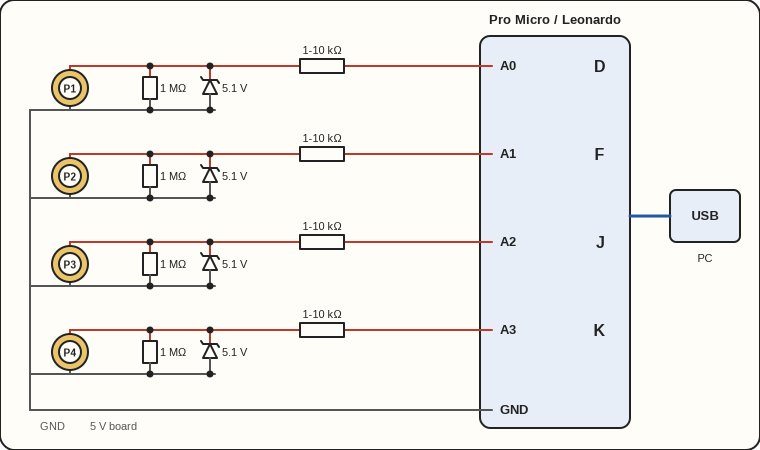
下のサンプルスケッチは、太鼓の面ごとに圧電素子を 1 個ずつ、Pro Micro または Leonardo のアナログピン A0-A3 につなぎ、ボードを USB でパソコンに接続する前提です。図は 5 V のボードの場合です。3.3 V で動くボード(RP2040/Raspberry Pi Pico、3.3 V 版 Pro Micro、ESP32-S3)では、5.1 V ツェナーダイオードではなく、下で説明する 3.3 V 用の保護を使ってください。図は 1 チャンネル分と同じ回路を 4 回繰り返した形です(P1-P4 が圧電素子、D・F・J・K が各面の送るキー)。
Pro Micro または Leonardo で 4 面を接続する配線で、サンプルスケッチのピン配列 {A0, A1, A2, A3} とキー配列 {'d', 'f', 'j', 'k'} に合わせています。P1 は A0 で D、P2 は A1 で F、P3 は A2 で J、P4 は A3 で K を送ります。
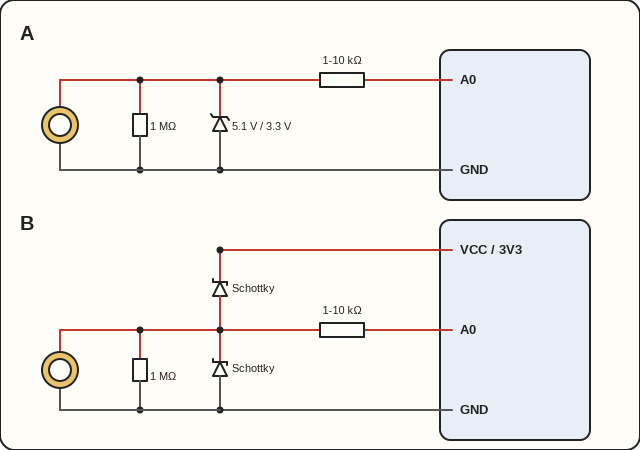
同じ 1 チャンネルを、省略可能な部品も含めて詳しく描いた図です。図 A はクランプにツェナーダイオードを使います(5 V ボードは 5.1 V、3.3 V ボードは 3.3 V)。図 B は信号線から VCC(3.3 V ボードでは 3V3)へ 1 本、グランドから信号線へ 1 本のショットキーダイオード 2 個を使い、よりはっきりクランプでき、どちらの電圧にも使えます。どちらも 1~10 kΩ の直列抵抗は圧電素子のノードとアナログピンの間に入ります。
- 圧電素子:セラミック面(多くは赤線)を信号線に、真鍮板(多くは黒線)をグランドにつなぎます。サンプルスケッチでは極性は検出に影響しませんが、この向きなら下のツェナーダイオードが正しい側を抑えます。
- 各圧電素子に並列の 1 MΩ 抵抗:電荷をグランドへ逃がし、叩いたあとの読み値を待機値に戻します。ないと信号がドリフトし、取りこぼしや二重反応の原因になります。
- 入力のクランプ(省略可、推奨):ボードの電圧に合わせます。 強く叩くと供給電圧をはるかに超える電圧が出ることがあり、ADC ピンにはボードの供給電圧を超える電圧をかけてはいけません。供給電圧より定格の高いツェナーダイオードでは、ピンを守れません。
- 5 V ボード(5 V 版 Pro Micro/Leonardo):5.1 V ツェナーダイオードを、カソード(帯のある側)を信号線に、アノードをグランドにつなぎます。または、ショットキーダイオード 2 個(信号線から VCC へ、グランドから信号線へ)でも構いません。
- 3.3 V ボード(RP2040/Raspberry Pi Pico、3.3 V 版 Pro Micro、ESP32-S3):5.1 V ツェナーダイオードは使わないでください。 信号が約 5 V まで上がり、3.3 V のピンが耐えられる範囲を超えます。代わりに 3.3 V ツェナーダイオード(例:1N4728A、BZX55C3V3)を使うか、より良い方法として、ショットキーダイオード 2 個(例:BAT85、1N5819)を、信号線から 3V3 へ(アノードが信号線側)、グランドから信号線へ(カソードが信号線側)入れます。ツェナーダイオードは定格より少し低い電圧から徐々に導通し始めるため、強い打撃の波形が潰れることがあります。ショットキーの組み合わせのほうが、クランプの効きが鋭くなります。
- 直列抵抗(どのボードでも推奨、3.3 V ボードでは必須):圧電素子側のノード(1 MΩ 抵抗とクランプ用ダイオードをつないだ点)と ADC ピンの間に 1〜10 kΩ を入れます。クランプ用ダイオードに流れる電流を抑える役目です。ADC の入力はほとんど電流を流さないので、読み値は目立って変わらないはずですが、いちばん軽い打撃で確認し直してください。
- 共通グランド:4 個の圧電素子のグランドを 1 本にまとめ、ボードの GND ピンへ。
- USB:ボードの USB コネクタをそのままパソコンへ。別電源は不要です。
部品リスト
| 数量 | 部品 | 備考 |
|---|---|---|
| 4 | 圧電素子(27 mm または 35 mm) | 面ごとに 1 個 |
| 1 | Arduino Pro Micro または Leonardo(ATmega32U4)、または RP2040 ボード(下記参照) | USB キーボードとして動作。5 V か 3.3 V かを確認 |
| 4 | 1 MΩ 抵抗、1/4 W | 各圧電素子に並列 |
| 4 | 5.1 V ツェナーダイオード(例:1N4733A) | 任意のクランプ(5 V ボード専用)。小型ショットキー 8 個(例:1N5819、BAT85)を GND と VCC に入れても可 |
| 4 | 3.3 V ツェナーダイオード(例:1N4728A) | 任意のクランプ(3.3 V ボード用)。より良いのは小型ショットキー 8 個(例:BAT85)を GND と 3V3 に入れる方法 |
| 4 | 1〜10 kΩ 抵抗 | ADC ピンの手前に入れる直列抵抗。推奨、3.3 V ボードでは必須 |
| 1 | ボードに合う USB ケーブル(micro-USB または USB-C) | データ通信対応のもの(充電専用は不可) |
| - | 配線用ワイヤー、はんだ、ケース |
RP2040(Raspberry Pi Pico)を使う場合
RP2040 ボードも USB キーボードとして使えますが、ピンは 3.3 V で、Pro Micro とは違う点がいくつかあります。サンプルスケッチは RP2040 の実機では確認していないため、出発点として扱い、コアの公式資料で確かめてください。
Raspberry Pi Pico の配線図で、サンプルスケッチが使う A0-A3 のとおりに描いています。Arduino-Pico コアでは A0、A1、A2 が GP26、GP27、GP28 なので、P1~P3 は使えます。A3 は GP29 で、Pico では基板内部で電源電圧につながっていてピンが出ていないため、4 つ目の面(破線)は読めません。ボードの選び方や ADC の選択肢は、下の「アナログピン」を参照してください。クランプは 3.3 V 版で描いています。
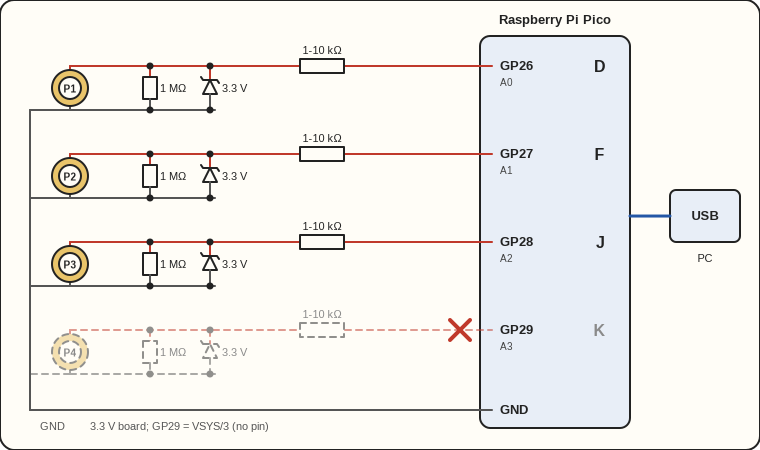
- 保護:上の 3.3 V 用クランプと直列抵抗を使います。RP2040 のピンは 5 V 耐圧ではなく、5.1 V ツェナーダイオードでは足りません。圧電素子のどのノードも 0〜3.3 V に収め(ADC の基準は 3.3 V 電源です)、VBUS や VSYS には決してつながないでください。
- コアと USB スタック:Arduino IDE のボードマネージャーで Earle F. Philhower, III 作の Arduino-Pico コアを入れ、ボードを選んだら、ツールメニューの USB Stack を初期設定の「Pico SDK」(Pico SDK に同梱の TinyUSB)のままにします。このスタックがコアの
Keyboard.h(Keyboard.begin()/press()/release()、スケッチと同じ呼び方)と、TUNE_SERIALが使う USBSerialを提供します。「Adafruit TinyUSB」は独自の HID クラスを持つ別のスタックで、「No USB」は USB デバイス自体をなくします。サンプルスケッチのKeyboard.hの呼び出しはどちらも想定していません。メニュー名はコアのバージョンで変わることがあるので、コアの資料で確認してください。最初の書き込みは BOOTSEL を押したまま接続し、以後の書き込みは自動でリセットされます。 - アナログピン(よくある落とし穴):RP2040 のチップには ADC 入力が 4 本(GP26〜GP29)ありますが、Raspberry Pi Pico でピンに出ているのは GP26・GP27・GP28(コアでは A0〜A2)だけです。4 本目(A3/GP29)は基板上で供給電圧の測定につながっていて、使えるピンではありません。そのため標準の Pico は使えるアナログ入力が 3 本だけで、圧電素子 4 個を直接読めません。Pico でスケッチのピンを A0〜A3 にすると、4 つ目の面は反応しません。対処は次のとおりです。(1) ADC ピンを 4 本とも引き出している RP2040 ボードを選ぶ(Adafruit Feather や Seeed XIAO RP2040 の一部が該当します。購入するボードのピン配置を確認してください)。(2) 外付けの ADC を足す。スケッチは 1 面あたり毎秒数千回のサンプリングが必要なので高速なものが必要です(MCP3008 のような SPI ADC は使えます。ADS1115 のように毎秒約 860 サンプルに限られる I2C ADC は、2 ms のピーク待ちには遅すぎます)。(3) 1 本の ADC ピンの前にアナログマルチプレクサを置く。各面でサンプリング速度を分け合うことになり、チャンネル切り替えのたびに整定待ちが必要です。2 と 3 はサンプルスケッチにない追加の配線とコードが必要です。
- 分解能と定数:RP2040 の ADC は 12 ビット(0〜4095)ですが、スケッチの定数は 0〜1023 スケールです(コアの
analogRead()はanalogReadResolution(12)を呼ぶまで 10 ビットの値を返します)。そのためサンプルスケッチは#if defined(ARDUINO_ARCH_RP2040)の下でADC_SCALEを 4 にし、setup()でanalogReadResolution(12)を呼びます。変えるのは絶対値の定数 2 つだけで、MIN_THRESHOLDは 30 から 120 に、NOISE_MARGINは 20 から 80 になります。NOISE_MULT、XTALK_PCT、ADAPT_DIVと時間の定数は比率か時間なのでそのままで、×256 の固定小数計算もlongに収まります(4095 x 256 = 1,048,320)。下の diff は純粋な AVR 版との差を正確に示したもので、上のサンプルスケッチにはすでに入っています。RP2040 ではシリアル調整出力(pk、th、nz)が 12 ビットのカウントになり、同じ打撃でも AVR の約 4 倍の数字になります。
+// RP2040(arduino-pico):ADC は 12 ビット(0〜4095)なので、0〜1023 スケールの定数を 4 倍にする。AVR は変更なし。
+#if defined(ARDUINO_ARCH_RP2040)
+const int ADC_SCALE = 4;
+#else
+const int ADC_SCALE = 1;
+#endif
-const int           MIN_THRESHOLD = 30;
+const int           MIN_THRESHOLD = 30 * ADC_SCALE;   // 30 -> 120
-const int           NOISE_MARGIN  = 20;
+const int           NOISE_MARGIN  = 20 * ADC_SCALE;   // 20 -> 80
 void setup() {
   Keyboard.begin();
+#if defined(ARDUINO_ARCH_RP2040)
+  analogReadResolution(12);   // RP2040:12 ビット ADC をフルに使う(コアの既定は 10 ビット)
+#endif
- ADC の品質とノイズ:12 ビット ADC はビット数の見かけよりノイズが大きく(データシートでは有効ビット数は約 9 ビットで、いくつかのコードが飛びます)、しきい値が数十カウント以上あるので打撃検出には問題ありません。ADC の変換は ATmega32U4 よりずっと速く、同じ
SCAN_USの窓でも各面からはるかに多くのサンプルが取れます。AVR の値をそのまま使わず、TUNE_SERIALでSCAN_US、NOISE_MARGIN、冷却時間を確かめ直してください。Raspberry Pi Pico では基板上のスイッチング電源が ADC にリップルを乗せることがあり、nzが高いときは、Pico のデータシートが勧めるように GP23 を High にして(setup()でpinMode(23, OUTPUT); digitalWrite(23, HIGH);)電源を PWM モードにします。他のボードでは GP23 の用途が違うので、先にピン配置を確認してください。サンプルスケッチはこれを行っていません。 - USB の報告間隔(1 kHz):フルスピード USB では HID 割り込みエンドポイントの間隔 1 ms(1000 Hz)が最速です。このページではコアのキーボードディスクリプタの既定間隔を確認できていないので、実測してください。USB ディスクリプタビューア(Windows は USBTreeView、Linux は
lsusb -v)で HID エンドポイントのbIntervalが分かり、1 なら 1 ms です。それより大きい場合、コアまたは TinyUSB の HID ディスクリプタを書き換える必要があり、上級者向けの変更です。下の「USB の報告間隔」の項も参照してください。 - チェックリスト:RP2040 の箱を信用する前に、次を順に確認します。
- ボードに ADC ピンが 4 本あって A0〜A3 につなぐか、外付け ADC かマルチプレクサを使っている(標準の Pico ではない)。
- どのチャンネルにも 1 MΩ の抵抗、1〜10 kΩ の直列抵抗、3.3 V 用クランプ(ショットキー 2 個か 3.3 V ツェナー)があり、5 V の信号がどのピンにも届かない。
- ツール > USB Stack が「Pico SDK」で、面を叩くとテキストエディタに対応する文字が入力される。
analogReadResolution(12)を呼んでいて、MIN_THRESHOLD/NOISE_MARGINが 4 倍になっている(上のサンプルスケッチで対応済み)。TUNE_SERIAL 1のときnzが低く、軽い打撃でpkがthをはっきり上回る。- HID エンドポイントの
bIntervalが 1 で、テストパネルに二重反応や自動リピートのフラグが出ない。
自作基板の叩き心地を調整する
ここでは、圧電素子と Arduino Pro Micro・Leonardo・RP2040 系のボードを USB キーボードとして使う自作基板向けの調整を説明します。試遊ページにも Z-DON ゲーム本体にも、コントローラーの感度設定はありません(試遊にあるのは下の入力遅延の補正だけ)。叩き心地は基板のファームウェアで調整します。
- 自動調整のしきい値と感度:圧電素子のアナログ値(0〜1023)が待機レベルからしきい値以上ずれたときだけ打撃と見なします。しきい値は固定ではなく、ファームウェアが各面の待機レベルと平均ノイズを緩やかな移動平均(EMA)で追い続け、しきい値 = 平均ノイズ × 倍率 + 余裕(下限つき)で決めます。机の振動、ケーブルの揺れ、温度ドリフトでも調整し直す必要がありません。電源投入後の数百 ms は太鼓に触れないでください。圧電素子に並列に入れる抵抗(1 MΩ 前後が一般的)や太鼓面の素材でも感度は変わるので、変えたらいちばん軽い打撃で確認し直してください。
- ピーク走査窓:しきい値を最初に超えたサンプルはまだ立ち上がりの途中で、クロストークの判定が不安定になります。そこで最初の超過のあとも約 2 ms サンプリングを続け(ATmega32U4 の analogRead は約 0.1 ms なので、4 面それぞれ 4〜5 サンプル)、各面のピークを取ってから送信を決めます。約 2 ms の遅れと引き換えに判定が安定します。
- 面ごとのクールダウンと再待機(チャタリング・二重反応対策):圧電素子は 1 回叩くと何度か振動するため、クールダウン中の同じ面の信号は無視します。クールダウン後も、信号がしきい値の半分未満に下がるまで再待機しないので、余震が新しい打撃と誤認されません。300 BPM の 16 分音符は 50 ms 間隔なので、初期値は 30 ms:1 面あたりの上限は毎秒約 33 打で、通常の連打には十分です。左右交互に別の面を叩く場合は、クールダウンが面ごとなので影響しません。1 打が 2 打になるなら長く(ただし 50 ms 未満)、速い連打を取りこぼすなら短くします。
- 面どうしのクロストーク:1 面を叩くと隣の面にも振動が伝わります。走査窓の中で、最強の面に対して一定の割合(初期値 60%)未満のピークの面は無視します。直前(初期値 12 ms 以内)に叩かれた面も最強の候補に入れるので、その余震で隣の面のクロストークが通ることはありません。本当に 2 面を同時に叩いたときはピークが近いので、そのまま両方送信されます。
- キーを押している時間:押してから 10〜20 ms ほどで離し、PC に確実に認識させます。次の打撃まで押しっぱなしにしないでください。離すのが遅いと連続した打撃がくっつき、OS のオートリピートが働くこともあります。押す時間はクールダウンより短くして(例ではコンパイル時に検査)、次の打撃のときにはキーが上がっているようにします。
- USB の報告間隔:遅延を最小にするには、USB キーボードのポーリングを 1000 Hz(1 ms)にするのが理想です。Arduino の Keyboard ライブラリは通常すでに 1 ms ですが、RP2040 の TinyUSB では HID エンドポイントの間隔が 1 になっているか確認してください。実際の値はお使いのボードとライブラリの資料で確かめてください。
- 32 ビット演算と ×256 固定小数:固定小数や割合の比較は long で計算します。ATmega32U4 の int は 16 ビットしかなくあふれるためです。コードを編集するときも long のキャストは残してください。待機レベルとノイズ平均は、あえて ×16 ではなく ×256 で持っています。更新のたびに差の 1/
ADAPT_DIVしか加えないため、整数除算では端数が 0 に切り捨てられるからです。×16 でADAPT_DIVが 64 だと、差が 4 カウント未満のときは平均がまったく動かず、ノイズ床は起動時の値で固定され、4 カウント未満のゆっくりしたドリフトにも追従できませんでした。×256 なら不感帯は 0.25 カウントほどです。
以下は例(草案)です(Arduino Leonardo/Pro Micro 向けで、Keyboard.h が必要)。そのままお使いのハードウェアで動く保証はないので、ピン、太鼓面、好みに合わせて調整してください。
// 例(草案):Pro Micro / Leonardo(ATmega32U4)、圧電素子 4 個を A0〜A3 に接続し、D F J K を送信。
// 数値は出発点にすぎません。太鼓の面と圧電素子に合わせて調整してください。
#include <Keyboard.h>

// 調整用:1 にすると打撃のたびに Serial(115200 baud)へ 1 行出力します。0 ならコードは一切ビルドされません。
#define TUNE_SERIAL 0

// RP2040(arduino-pico):ADC は 12 ビット(0〜4095)なので、0〜1023 スケールの定数を 4 倍にする。AVR は変更なし。
#if defined(ARDUINO_ARCH_RP2040)
const int ADC_SCALE = 4;
#else
const int ADC_SCALE = 1;
#endif

const uint8_t PINS[4] = {A0, A1, A2, A3};
const char    KEYS[4] = {'d', 'f', 'j', 'k'};   // 左カッ、左ドン、右ドン、右カッ(配線に合わせて並びを調整)

const int           MIN_THRESHOLD = 30 * ADC_SCALE; // しきい値の下限(待機レベルからの差、0〜1023 スケール)
const int           NOISE_MULT    = 3;     // しきい値 = 待機時の平均ノイズ × この倍率 + NOISE_MARGIN
const int           NOISE_MARGIN  = 20 * ADC_SCALE; // ノイズ基準のしきい値に足す余裕
const unsigned long ADAPT_MS      = 10;    // 待機時の値でノイズ平均を更新する間隔
const long          ADAPT_DIV     = 64;    // 大きいほど追従が遅く安定する
const unsigned long SCAN_US       = 2000;  // 最初の超過後のピーク走査窓(マイクロ秒)
const unsigned long COOLDOWN_MS   = 30;    // 面ごとの再トリガー冷却(300 BPM の 16 分に間に合うよう 50 ms よりずっと短く)
const unsigned long HOLD_MS       = 15;    // キーを押したままにする時間(COOLDOWN_MS より短く)
const int           XTALK_PCT     = 60;    // 最強の面のこの % 未満のピークは混信として無視
const unsigned long XTALK_TAIL_MS = 12;    // この時間内に叩かれた面は混信の発生源として扱う
const int           PAD_SENS_PCT[4] = {100, 100, 100, 100};  // パッドごとの感度 %(50〜200):100=変更なし、200=半分の力で反応(しきい値だけに効き、混信の比較は生のピークのまま)

static_assert(HOLD_MS < COOLDOWN_MS, "HOLD_MS must be shorter than COOLDOWN_MS");

const long          FX            = 256;   // 待機レベル・ノイズ平均の固定小数の倍率(×256)
long          baseFx[4];    // 面ごとの待機レベル(×256 固定小数)
long          noiseFx[4];   // 面ごとの待機時の平均ずれ(×256 固定小数)
unsigned long lastHit[4], pressedAt[4], lastAdapt;
bool          down[4], armed[4];
int           raw[4];
int           peak[4];      // 走査窓内の各面のピーク

// 待機レベルからのずれ(回路が中間電位にバイアスされていても使える)。
int readDev(int i) {
  raw[i] = analogRead(PINS[i]);
  long d = (long)raw[i] * FX - baseFx[i];      // long を使い、×256 の計算が 16 ビットであふれないようにする
  if (d < 0) d = -d;
  return (int)(d / FX);
}

int threshold(int i) {
  long t = noiseFx[i] * NOISE_MULT / FX + NOISE_MARGIN;
  int sens = PAD_SENS_PCT[i] > 0 ? PAD_SENS_PCT[i] : 100;   // 0 以下だとゼロ除算になるので 100(変更なし)として扱う
  t = t * 100 / sens;                          // 感度補正:long 演算なので AVR の 16 bit int でも ×100 でオーバーフローしない。下限処理の前に適用
  return (int)(t < MIN_THRESHOLD ? MIN_THRESHOLD : t);
}

#if TUNE_SERIAL
// 調整出力:H = 送信した、X = 混信として抑えた。pk = ピーク、th = しきい値、nz = ノイズ、
// gap = この面の前回の打撃からの ms、win = 混信の比較で勝った面のキー。
// 止まらない:Serial バッファに 1 行が入らないときは出力を飛ばします。
void tuneLog(char tag, int i, int win, unsigned long gap) {
  char buf[56];
  int n = snprintf(buf, sizeof buf, "%c %c pk=%d th=%d nz=%d gap=%lu win=%c\n",
                   tag, KEYS[i], peak[i], threshold(i), (int)(noiseFx[i] / FX), gap > 99999UL ? 99999UL : gap, KEYS[win]);
  if (n > 0 && Serial.availableForWrite() >= n) Serial.write((const uint8_t*)buf, n);
}
#endif

void setup() {
  Keyboard.begin();
#if defined(ARDUINO_ARCH_RP2040)
  analogReadResolution(12);                    // RP2040:12 ビット ADC をフルに使う(コアの既定は 10 ビット)
#endif
#if TUNE_SERIAL
  Serial.begin(115200);                        // モニタを待たない:開いていなくても叩ける
#endif
  delay(300);                                  // アナログ回路が落ち着くまで待つ。太鼓には触れない
  for (int i = 0; i < 4; i++) {
    long s = 0;
    for (int k = 0; k < 64; k++) { s += analogRead(PINS[i]); delay(1); }
    baseFx[i] = s * (FX / 64);                 // 平均の ×256(s / 64 * 256)
    long dsum = 0;
    for (int k = 0; k < 64; k++) { dsum += readDev(i); delay(1); }
    noiseFx[i] = dsum * (FX / 64);
    lastHit[i] = millis() - COOLDOWN_MS;
    armed[i] = true;
  }
}

void loop() {
  unsigned long now = millis();

  // 時間になったらキーを離す(delay を使わないのでスキャンが止まらない)
  for (int i = 0; i < 4; i++)
    if (down[i] && now - pressedAt[i] >= HOLD_MS) { Keyboard.release(KEYS[i]); down[i] = false; }

  // 待機スキャン:落ち着いた面を再待機にし、ノイズ平均を更新し、最初の超過を探す
  bool adapt = now - lastAdapt >= ADAPT_MS;
  if (adapt) lastAdapt = now;
  bool trig = false;
  for (int i = 0; i < 4; i++) {
    if (now - lastHit[i] < COOLDOWN_MS) continue;
    int d = readDev(i), thr = threshold(i);
    if (d < thr / 2) armed[i] = true;          // 信号が収まったので次の打撃を受け付ける
    if (armed[i] && d > thr) trig = true;
    else if (adapt && armed[i] && d < thr) {   // 待機サンプル:ゆっくりした平均を更新
      baseFx[i]  += ((long)raw[i] * FX - baseFx[i]) / ADAPT_DIV;
      noiseFx[i] += ((long)d * FX - noiseFx[i]) / ADAPT_DIV;
    }
  }
  if (!trig) return;

  // 走査窓の間の各面のピークを取る(最初のサンプルだけで決めない)
  for (int i = 0; i < 4; i++) peak[i] = 0;
  unsigned long t0 = micros();
  do {
    for (int i = 0; i < 4; i++) { int d = readDev(i); if (d > peak[i]) peak[i] = d; }
  } while (micros() - t0 < SCAN_US);

  now = millis();
  int best = 0, win = 0;                                // 最強の面:待機中、または直前に叩かれた面のうち最大のピーク
  for (int i = 0; i < 4; i++)
    if ((now - lastHit[i] >= COOLDOWN_MS || now - lastHit[i] <= XTALK_TAIL_MS) && peak[i] > best) { best = peak[i]; win = i; }
  (void)win;                                   // シリアル調整出力専用。未使用警告を避ける

  for (int i = 0; i < 4; i++) {
    if (!armed[i] || now - lastHit[i] < COOLDOWN_MS || peak[i] <= threshold(i)) continue;
    if ((long)peak[i] * 100 < (long)best * XTALK_PCT) {   // 混信:最強の面より明らかに弱いので無視
#if TUNE_SERIAL
      tuneLog('X', i, win, now - lastHit[i]);
#endif
      continue;
    }
#if TUNE_SERIAL
    unsigned long gap = now - lastHit[i];
#endif
    Keyboard.press(KEYS[i]);
    down[i] = true; armed[i] = false; pressedAt[i] = now; lastHit[i] = now;
#if TUNE_SERIAL
    tuneLog('H', i, win, gap);                   // キー送信のあとに出力するので遅延させない
#endif
  }
}
設定値ごとの説明:
MIN_THRESHOLD:しきい値の下限。ノイズが極端に少なくてもこれより下がりません。NOISE_MULT:しきい値 = 平均ノイズ × この倍率 +NOISE_MARGIN。誤検出するなら上げます。NOISE_MARGIN:ノイズ基準のしきい値に足す固定の余裕。軽い打撃を取りこぼすなら下げます。ADAPT_MS:待機時の値で待機レベルとノイズ平均を更新する間隔。ADAPT_DIV:それらの平均の滑らかさ。大きいほど追従が遅く、1 回の打撃の影響を受けにくくなります。SCAN_US:最初の超過後のピーク走査窓(マイクロ秒)。短いとピークを逃し、長いと遅延が増えます。COOLDOWN_MS:面ごとの再トリガー冷却。1 打が 2 打になるなら長くしますが、300 BPM の 16 分に間に合うよう 50 ms 未満に。HOLD_MS:キーを押したままにする時間。COOLDOWN_MSより短く(コンパイル時に検査)。XTALK_PCT:最強の面のこの % 未満のピークはクロストークと見なします。隣の面が光るなら上げます。XTALK_TAIL_MS:この時間内に叩かれた面もクロストークの発生源として扱い、余震で隣の面が通らないようにします。PAD_SENS_PCT:パッドごとの感度(%)で、キー順に並べます(既定{100, 100, 100, 100}。各値は 50〜200 にしてください。0 以下は 100 として扱われ、ゼロ除算にはなりません)。200 は半分の力で反応する設定で、しきい値が 1/2 になります(MIN_THRESHOLD未満にはなりません)。効くのはトリガーのしきい値だけで、クロストークの比較は生のピークのままです。ソフトで感度を上げたパッドでも、隣の面の生のピークがはるかに強ければクロストークとして抑えられます。他のパッドより明らかに弱いパッドに使ってください(下のログ解析を参照)。
スケッチの書き込み
- Arduino IDE でボードを選びます。ATmega32U4 のボードは Leonardo か Pro Micro です(違うボードを選ぶとキーがまったく送られません)。RP2040 のボードは先に Arduino-Pico コアをインストールします(RP2040(Raspberry Pi Pico)を使う場合を参照)。
- 充電専用ではないデータ用 USB ケーブルでボードを接続し、サンプルスケッチを貼り付けて、ピンと設定値を確認してからアップロードします。RP2040 は最初のアップロードのとき BOOTSEL を押したまま接続し、以降のアップロードでは自動でリセットされます。
setup()のKeyboard.begin()は残します。アップロード後、テキストエディターを開いてパッドを叩き、対応する文字(D、F、J、K)が入力されるか確認します。- 数値で調整するときは
TUNE_SERIALを 1 にして再アップロードし、シリアルモニター(115200 baud)で出力を見ます(結果の読み方と調整を参照)。ライブ読み取りを使う前にシリアルモニターを閉じてください。終わったら 0 に戻します。0 ならこの調整用のコードはまったく生成されません。 - 続けてテストパネルで各面を確認します(次のセクション)。
テストパネルで確認する
どこから始めればよいか分からないときは、試遊ページで「自作太鼓/コントローラーのテスト」パネルを開き、いちばん上の「ここから始める」の 5 ステップ(各面の確認、テストの実行、アドバイスを読む、書き込み直して比較、任意の TUNE_SERIAL ログ)に沿って進めます。
自作ドラムのテストパネル:試遊ページの「自作ドラム/コントローラーのテスト」(初期状態は折りたたみ)では、D F J K の各面が押すと光って回数を数え、二重反応の疑い(同じキーが 30 ms 以内に 2 回)やキーのオートリピートを表示します。120 BPM のクリック音に合わせて 16 回叩くタップ測定で典型的なずれ(中央値)を求め、下の入力遅延の補正にワンクリックで反映できます。
ファームウェアを変更したら、試遊ページの「自作ドラム/コントローラーのテスト」(初期状態は折りたたみ)を開いて、順に確認します。
- 二重反応フラグ:各面をゆっくり 1 回叩き、そのあと強く連打します。二重反応の疑い(同じキーが 30 ms 以内に 2 回)が出たら、
COOLDOWN_MSを長く(50 ms 未満)するかNOISE_MARGINを上げます。 - オートリピートフラグ:オートリピートと表示されたキーは押している時間が長すぎます。押す時間を短くし、ファームウェアが必ず離す処理を送っているかも確認してください。
- クロストーク:1 面だけ叩いて、隣の面が光らないか見ます。光るならクロストークの比率かしきい値を上げます。パネルは先に反応した面も記録していて、主な発生源がはっきりしている場合はアドバイスにその面の名前が出ます(例:「左ドン F の後 15 ms 以内に 5 回」)。どの 2 面のピエゾをフォームで絶縁すればよいかが分かります。
- タップ測定の遅延:120 BPM のクリックに合わせて 16 回叩き、典型的なずれ(中央値)を見ます。大きいときは、まずファームウェアに余計な delay がないか確認し、そのあとパネルのワンクリック反映で入力遅延の補正に取り込みます。
- 打撃ログ(CSV):パネルの「打撃ログ(CSV)をダウンロード」を押すと、今回のテストの打撃(直近 2000 回)をファイルとして保存でき、表計算ソフトで開けます。時刻、面、同じ面の前回の打撃からの間隔、二重反応・クロストーク・オートリピートを示すフラグ列が入り、タップ測定を行った場合は各タップのずれも付きます。間隔の列で並べ替えると二重反応を見つけやすく、クロストークとされた行もそのまま確認できます。ファームウェアの
TUNE_SERIAL出力とは補い合う関係で、CSV はブラウザが実際に受け取った内容、TUNE_SERIALは基板内部のピーク値・しきい値・ノイズの値を見るものです。 - 大音符の同時打ち:大音符は同じ色の左右の面を同時に叩く必要があり、本サイトのウェブプレーヤーは 2 打目が 1 打目から 35 ms 以内なら受け付けます(/play の Z-DON 試遊は 1 打で大音符が成立するため、この許容はありません)。「大音符テストを開始」を押し、表示に合わせて F と J を同時に 8 回叩きます。パネルには左右の間隔の中央値と p90、35 ms 以内に収まった割合、もう片側がまったく届かなかった回数が出ます。まったく届かない場合は、キーボードのロールオーバー上限かゴースト抑制が疑われます。NKRO(USB HID)モードに切り替えるか、2 つのキーをスキャンラインを共有しない位置に移してください。間隔が 35 ms(ウェブプレーヤーの許容)を超えることが多い場合は、ファームウェアが左右を順に送っています。
COOLDOWN_MS/デバウンス時間を下げ、SCAN_USを短くし、左右が同じスキャンでまとめて報告されるようにします。 - 同時押し(ロールオーバー)テスト(キーボードモードのみ):大音符テストは 2 キーしか調べませんが、安価なキーボードモードのコントローラは 3~4 キーが同時に押されるとキーが抜けたりゴーストキーが出たりします(標準の USB HID ブートキーボードは最大 6 キー、Arduino の
Keyboardライブラリも 1 レポートあたり最大 6 キーです)。「同時押しテストを開始(4 キー一斉に叩く)」を押し、4 本の指で D・F・J・K を同時に 8 回叩きます(毎回すべて離します)。または「同時押しテストを開始(1 キー押したまま 3 キーを叩く)」を押すと、D・F・J・K のどれかを順番に押さえ、残り 3 つを同時に叩くよう促されます。カのキーがHOLD_MSでまだ押されたままドンを叩く状況です。各回でパネルは、4 キーのうち 50 ms 以内に届いたもの、ばらつき、面以外のキー(マトリクスのゴーストによる隣のキーコード)を記録します。結果として、4 キーが揃った割合、最も多く抜けた面、同時押しの最大キー数とロールオーバー推定(1KRO/2KRO/3KRO/4 以上/6 以上/NKRO。面が 4 つだけなので下限しか出せず、4 以上は「4 面には十分」の意味です)、アドバイスが出ます。2KRO や 3KRO は、そのキーボードモードやチップがそこまで多くのキーを報告できないことを示します。ゲームパッドモード、NKRO 対応のチップ/ファームウェアを使うか、各キーを独立ピンにつなぐかダイオードを入れてください。ゴーストキーはマトリクス配線の問題で、ファームウェアでは完全には直せません。1 つ押さえる版で抜ける場合は、HOLD_MSが長すぎるか離す信号が送られていないことが多いので、HOLD_MSは 10~20 ms 程度、COOLDOWN_MS未満にします。ゲームパッドや USB ドラムのゲームパッドモードでは各ボタンが独立して報告されるため、このテストは対象外です(パネルにもそう表示されます)。
結果の読み方と調整
このセクションでは、テストパネルと基板が示す結果の読み方と、どの設定値を変えるかを説明します。一度に 1 か所だけ変更し、書き込み直してから再テストします。
調整アドバイスとファームの設定値の行
合計で約 8 回叩くと(面ごとの判定は 5 回以上)、パネルに面ごとのアドバイスが出ます。押している時間が長すぎる、二重反応、クロストーク、ほかの面よりかなり弱い面などで、このページの該当箇所へのリンク付きです。タッチだけのときはファームウェアの設定値が関係ないため表示されません。フォーラムや Discord で相談するときは「診断情報をコピー」を押してください。各カウンター、タップ測定の結果、このアドバイスが含まれます。 アドバイスの下に、対応する設定値の行(例:const unsigned long COOLDOWN_MS = 40;)をコピーボタン付きで表示します。スケッチの TUNE_SERIAL は文字を出力するだけで値を変えるコマンドがないため、パネルが USB 経由で基板に書き込むことはありません。行をコピーし、スケッチ内の同名の行と置き換えて再度書き込んでください。数値はサンプルスケッチの初期値から一段階動かしたもので、実測で微調整します。 1 行ずつ置き換える代わりに、アドバイスの下の「この設定を反映したスケッチをダウンロード(.ino)」を押すこともできます。パネルがこのページのサンプルスケッチに提案された設定値を反映して、完成版の .ino ファイルを 1 つ作ります。フォームでボード(AVR の Leonardo/Pro Micro か RP2040。サンプルスケッチは両方に対応済みなので、この選択はファイル先頭の説明コメントだけに影響します)、TUNE_SERIAL の 0 か 1、4 つの面のキーの文字(初期値 D F J K)を選べます。ファイル先頭のコメントに生成日時と変更した定数が書かれます。このページのサンプルスケッチの宣言が改名されたり欠けたりしている場合、パネルは壊れたファイルを出さずに生成を拒否します。HOLD_MS が COOLDOWN_MS 以上のときも拒否します。すべてブラウザー内で処理され、アップロードはされません。ダウンロードしたら同名のフォルダー(TaikoForgeDrum)に入れ、Arduino IDE で開いて書き込んでください。
Serial 調整モード(TUNE_SERIAL)
勘に頼らず、ボードに打撃を 1 回ずつ報告させられます。スケッチの先頭で #define TUNE_SERIAL 1 にして書き込み、Arduino IDE の「ツール > シリアルモニタ」を 115200 baud で開きます。打撃ごとに 1 行出ます。例:H d pk=312 th=64 nz=8 gap=145 win=d。H はキーを送信、X はクロストークとして抑えたことを表し、続く文字はその面のキー、pk はピーク(カウント)、th はそのときのしきい値、nz は待機時の平均ノイズ、gap は同じ面の前回の打撃からのミリ秒(上限 99999)、win はクロストークの比較で勝った(最強で待機中の)面のキーです。出力はキーを押したあとでキューに入れるだけで、Serial バッファが満杯なら飛ばすため、打撃の報告は遅れません。0 のときはコードが一切ビルドされません。調整が終わったら 0 に戻してください。見るところ:
- 1 回叩いただけなのに同じ面で
gapが 30〜50 ms の 2 行目が出る:余震が 2 打目と数えられているので、COOLDOWN_MSを長く(50 ms 未満、HOLD_MSより大きく)します。gapが数 ms ならNOISE_MARGINも上げます。速い連打が取りこぼされ、gapがCOOLDOWN_MSよりかなり大きいなら短くします。 - 触っていないとき、または机を叩いたときに
pkがthをわずかに超えた打撃が出る:NOISE_MARGINかMIN_THRESHOLDを上げます。いちばん軽い打撃のpkがthぎりぎり、または出力が出ないなら下げます。 - 1 面だけ叩いたのに
winが隣の面のX行が出る:クロストーク抑制は働いています。隣の面がHとして送られ、pkが勝者の 60% 以上ならXTALK_PCTを上げます。本当の同時打ちがXになるなら下げます。 - 強く叩いた直後に隣の面が反応し、叩いた面の
gapが小さい:XTALK_TAIL_MSを上げます。 - キーが長く押される、またはオートリピートになる:
HOLD_MSを変えます(COOLDOWN_MSより短く)。これはシリアル出力には出ないため、上のテストパネルで確認してください。
これらは上のテストパネルのアドバイスと同じ考え方です。シリアル出力でどの数値を変えるかがわかり、パネルでパソコン上の実際の効果を確認できます。
貼り付けた TUNE_SERIAL ログを分析する
シリアル出力を目で追う代わりに、各パッドを 1 面ずつ普通の強さで 10 回以上(加えて軽い叩きを数回)叩き、シリアルモニタの行をコピーして、「自作ドラム/コントローラーテスト」パネルの「TUNE_SERIAL ログ」欄に貼り付け、「ログを分析」を押します。計算はすべてブラウザ内で行われ、アップロードはされません。他の文字、CRLF 改行、時刻の接頭辞、途中で切れた行は自動で無視されます。この形式には絶対時刻がないため、パネルは win 欄から推定します。表にはパッドごとに H と X の数、ピーク pk の最小/p10/中央値/p90(p10=叩きの 10% がこの値より下)、しきい値 th の中央値、pk/th(余裕)、ノイズの疑いの数が出ます。計算式(サンプルスケッチを前提に NOISE_MULT 3、XTALK_PCT 60、値が 1023 を超えれば ADC_SCALE 4 とみなす):
- ノイズ/ゴーストの疑い:
H行のpkが 1.25 ×th未満(しきい値をわずかに超えただけ)、またはgapが 50 ms 未満でpkがそのパッドの中央ピークの 60% 未満(余韻が新しい打撃として数えられた)。 - 余裕:ノイズの疑いを除いた本物の打撃の p10 ピークを
thで割った値。1.5 未満だと最も軽い打撃がしきい値に近すぎ、取りこぼす恐れがあります。 NOISE_MARGIN/MIN_THRESHOLD(ノイズあり):目標しきい値=最大のノイズピーク × 1.1。ただし(本物の p10 ピーク ÷ 1.5)を超えない範囲で、軽い叩きの余裕を残します。NOISE_MARGIN=(目標 −NOISE_MULT× 最大のnz)÷ADC_SCALE、MIN_THRESHOLD=0.6 × 目標 ÷ADC_SCALE。ノイズと本物の打撃が重なってそのような目標が存在しない場合は、パネルがそう伝えて設定値の行は出しません。圧電素子の固定、配線、シールドを見直してください。NOISE_MARGIN/MIN_THRESHOLD(ノイズなしで余裕不足):目標しきい値=本物の p10 ピーク ÷ 1.8。残りは同じ 2 つの式です。XTALK_PCT:H行のwinが別のパッドなら、そのパッドの方が弱いのにクロストーク判定を通過したことになります。連続して出力されwinが同じで同じパッドが重複しない行を 1 回のスキャンとみなし、比率=このパッドのpk÷ 勝者のpk。そのような行が 3 件以上(かつ 1 面ずつ叩いた場合)なら、XTALK_PCT=比率の p90 を切り上げて 3 を足した値(上限 90、現在値より大きいときだけ提案)。X行は正しく抑止されたクロストークで、数えるだけです。COOLDOWN_MS:短い間隔で弱い打撃が 2 件以上あれば、COOLDOWN_MS=その中で最長のgap+ 5(上限 49、HOLD_MSより大きく)。- パッドの偏り:ピーク中央値が、他のパッドの中央値の中央値の 70% 未満のパッドは明らかに強い力が必要です(5 回以上叩いたパッドが 3 面以上必要)。標準キー D F J K の場合は、キー順で
const int PAD_SENS_PCT[4] = {100, 140, 100, 100};も出力します(100=変更なし、範囲 50〜200)。上のサンプルスケッチにはこの設定値が最初から入っているので、この行をコピーしてスケッチ内の同名の行と置き換えてください(100 より大きいパッドはしきい値が下がります)。ソフトで補正するより、その圧電素子の密着や面の張りを直す方が効果的です。
各パッドは H が 5 回あって初めて判定されます。数値は出発点です。アップロードして、もう一度記録し直して比べてください。
基板からライブで読み取る(Chrome または Edge)
テストパネルの「TUNE_SERIAL ログ」欄の上に「ボードを接続(USB シリアル)」ボタンがあります(Web Serial 対応ブラウザーにだけ表示されます。Firefox と Safari は非対応なので、上の貼り付け方法を使ってください)。押すとブラウザーの一覧から基板のシリアルポートを選び、ページが 115200 baud で開いて、打撃ごとに出力される行をそのまま読み取ります。直近 5000 行を保持し、分析は最短でも 500 ms に 1 回だけ更新され、各鼓面の H/X 回数と最新の 1 行が表示されます。始める前に Arduino IDE のシリアルモニターを閉じてください。ポートを開けるのは同時に 1 つのプログラムだけで、モニターが開いたままだと「シリアルポートを開けませんでした」と表示されます。スケッチにも TUNE_SERIAL 1 の設定と再書き込みが必要で、そうしないと行は 1 つも出ません。ページは読み取りだけで、基板には何も書き込みません。データはブラウザー内だけで処理され、アップロードされません。「一時停止」は新しいデータを一時的に無視し、「クリア」はログを空にし、「切断」はポートを閉じます。USB ケーブルが抜けると読み取り中断のメッセージが出るので、挿し直してもう一度接続してください。
ピークグラフ
「TUNE_SERIAL ログ」欄の下に、パッドごとの小さなグラフが表示され、そのパッドの直近 60 回の打撃のピーク pk を描きます。塗りつぶしの棒は H(送信済み)、中抜きの棒に×は X(クロストークとして抑制)、破線はしきい値 th、点線はノイズ nz です。弱い打撃がしきい値をしっかり超えているか、しきい値がノイズに近すぎないかがすぐ分かります。グラフの下にはパッドごとに 1 行のテキスト要約(H/X の回数、ピーク中央値、しきい値、ノイズ)があり、スクリーンリーダーでも読めます。要約の「打撃の強さの均一性」は H の打撃の強さの変動係数(標準偏差 ÷ 平均、X は除く)で、30% 以内なら安定、30~50% はややばらつき、50% 超はばらつき大です。ばらつき大は、圧電素子の固定が甘い、鼓面の張りにムラがある、叩く位置が毎回違う、といった場合に多く、計算には H が 5 回以上必要です。ライブ読み取りではデータに合わせて更新され(最大で毎秒 10 回)、貼り付けたログでは静止表示です。システムで「視差効果を減らす」を有効にしている場合は、コマ送りの更新はせず、ゆっくり描き直すだけです。色とサイズはサイトのスタイルに従い、描画はすべてブラウザー内で行われ、同時押しテストを実行した場合は、4 キーが揃った割合と同時押しの最大キー数の 2 行が加わります。何もアップロードされません。
前回との比較
連打テスト、大音符テスト、または同時押しテストが終わると、パネルは数値だけの要約(叩いた記録は含みません)をブラウザに保存し、次に終えたテストで前後比較の表を出します。二重反応の疑い、クロストークの回数、許容間隔内の大音符の割合、両側の間隔の中央値、リズム叩きの安定度、パッドごとの典型的なずれ(中央値)を、それぞれ「良化」「悪化」「変化なし」で示します。ファームウェアを変えて書き込み直し、再テストする繰り返しの判断が楽になります。各ラウンドの前に「診断をリセット」または「カウントをクリア」を押して、カウントを 0 から始めてください。特定の結果を固定の基準にしたいときは「基準として保存」を押すか、次の節のテスト履歴の表でその行の「基準にする」を押します。基準を固定していないときは前回の結果と比べます。「基準をクリア」は固定を外します(履歴は残ります)。何もアップロードされません。
直近 12 回のテスト履歴
パネルは直近 12 回のテストの数値だけの要約(叩いた記録は含みません)を、1 つのコンパクトな表に保持します。1 行が 1 回のテストで、列は時刻、メモ、二重反応の疑い、クロストーク、許容間隔内の大音符の割合、大音符の間隔の中央値、リズム叩きの安定度、同時押しテストで 4 キーが揃った割合、同時押しの最大キー数、パッドごとのずれの最大値です。各列で最も良い値は太字と「★」で示されます(2 回以上値があり、すべてが同じではない場合のみ。色だけに頼らない文字記号です)。一番下の行は指標ごとの推移の小さなグラフで、スクリーンリーダーでは古い順の数値が読み上げられます。テスト前にメモ欄へ変えた内容を入力しておくと(例:COOLDOWN 40、「フォームを追加」)、次の 1 件に付きます。同じラウンド(「診断をリセット」または「カウントをクリア」を押す間)に行った連打、大音符、同時押しテストは同じ 1 行を更新し、何行も使いません。各行は削除でき、「基準にする」を押すと以降の前後比較の表がその回と比べます。12 件を超えると最も古いものから消えますが、基準の行は残ります。履歴はブラウザ内だけに保存され、以前の単一の基準は自動で取り込まれ、何もアップロードされません。「診断情報をコピー」の完全版にはこの表が付きます(簡易版には含まれず、2000 文字の上限は変わりません)。
レポートをコピーして助けを求める
Discord やフォーラムで助けを求めるときは、パネルの「診断情報をコピー」を押します。今回の閲覧で結果が出たテストをすべてまとめた 1 つのコンパクトなレポートがコピーされ、データのないセクションは省かれます。ボタンの横で プレーンテキスト か Markdown を選び、長い版が必要なら 完全版(長め) にチェックします。簡易版は必ず Discord の 1 メッセージ(最大 2000 文字)に収まります。多すぎる場合は優先度の低いセクション(前後比較の表、ピークグラフ、TUNE_SERIAL の要約など)がまるごと省かれ、何個省いたかが書かれます。完全版はすべて残します。コピー後、ボタンの横に文字数が表示されます。
レポートの内容は次のとおりです。ブラウザ名・メジャーバージョン・OS(完全な user-agent 文字列は含みません)、検出した入力モード(キーボード、ゲームパッド、シリアル)、ゲームパッドの読み取り間隔、ファームの遅延フォームに入力したスケッチの設定値(変更した場合のみ)とその見積もり、面ごとの打数・二重反応・オートリピート・クロストーク(完全版は間隔ヒストグラムとクロストークの組み合わせも)、連打テストの中央値・ばらつき・面別/入力元別のずれと提案されるキー遅延補正、大音符と 4 キー/1 つ押さえの同時押しテストの結果、dbl L-ka 6/20 のような短い ID のアドバイス(完全版は自分の言語の本文も)、提案されるファームの行、TUNE_SERIAL の分析と面ごとの打撃の強さの均一性(要約の数値のみ)、そして表示中の前後比較の表です。完全版には直近 12 回のテスト履歴の表も付きます(メモには自分で入力した文字だけが入ります)。
レポートには、貼り付けたりライブで受信した TUNE_SERIAL の生ログ、個々の打撃記録、個人情報は一切含まれません。面の名前は固定の英語表記(L-ka、L-don、R-don、R-ka)なので、ページの表示言語に関係なく相手が読めます。すべてブラウザ内で作られ、クリップボードにコピーされるだけです。
遅延の内訳:なぜ自分の太鼓は遅く感じる?
叩いてから音が鳴るまでの遅延は、いくつもの段階の合計で、その大半はスケッチの中にないのが普通です。下の表は、サンプルスケッチを ATmega32U4 基板(Pro Micro / Leonardo)のキーボードモードで動かした場合の各段階の目安と、プレイページの自作太鼓テストパネルに表示されるかどうかを示します。
| 段階 | 目安 | テストパネル | 変更できること |
|---|---|---|---|
| ピエゾのパルスがピークに達する | 約 1-3 ms(経験則で、ここでは実測していません) | なし | ソフトでは変えられません。しっかり固定し、ピエゾの下にフォームを敷くとパルスがきれいになります |
| ファーム:最初のしきい値超えに気づく | 約 0.4 ms(最悪 0.8 ms):analogRead 1 回が約 0.11 ms なので、4 パッドを 1 周すると約 0.45 ms |
計算(「コントロールボックスのプログラム処理時間」) | 1 枚の基板に付けるパッドを減らす、または RP2040 のように ADC が速いチップを使う(読み取り時間はパネルに入力) |
ファーム:ピーク待ち SCAN_US |
SCAN_US 2000 は 5 周ぶん回り、約 2.2 ms |
計算 | SCAN_US を下げる(下記) |
チャタリング対策と保持(COOLDOWN_MS、HOLD_MS) |
最初の 1 打は 0 ms。連打とキーを押している時間を制限するだけ | なし | 1 打が 2 打になる、または速い連打が抜けるときだけ |
| USB HID 報告 | 間隔 1 ms:約 0.5 ms(最悪 1 ms) | 入力した間隔から計算 | 間隔は 1 ms を維持。USBView(Windows)か lsusb -v(Linux)でディスクリプタの bInterval を確認 |
| OS の入力処理 | 小さく、前後の段階と切り分けられません | 追従テストの結果にだけ含まれる | 有線で PC に直接つなぐ |
| ブラウザ、キーボードモード | キーイベントは届いた時点で渡され、フレームを待ちません | 追従テストの結果にだけ含まれる | キーボードモードを優先 |
| ブラウザ、ゲームパッドモード | 1 フレームに 1 回だけ読むので最大 1 フレーム遅れる:60 Hz で 16.7 ms、144 Hz で 6.9 ms | あり:実効読み取り間隔を表示 | キーボードモードにする、またはディスプレイのリフレッシュレートを上げる |
| 音声出力 | 有線ヘッドホンは通常小さく、Bluetooth は 100 ms を超えることが多い | キャンバスプレイヤーと Z-DON では自動補正。追従テストはこれを差し引き済みで、適用しても二重にならない | 有線ヘッドホンかスピーカー |
数字の読み方:初期値では、スケッチ自身が最初のしきい値超えから Keyboard.press まで約 2.6 ms(最悪 3.0 ms)、USB 報告がさらに約 0.5 ms を加えます。つまり太鼓が数十ミリ秒遅く感じるとき、原因がスケッチであることはほとんどなく、ゲームパッドモード、Bluetooth 音声、ディスプレイ、遅延補正を先に確認してください。パネルの「コントロールボックスのプログラム処理時間」フォームは、設定値(SCAN_US、チャンネルごとの読み取り時間、USB 間隔)から値を計算します。設定値を変えた場合は自分の値を入れてください。これはスケッチの構造からの計算で実測ではなく、追従テストが全体を測ります。
ピーク待ちは長すぎない? ピエゾのパルスは通常、約 1-3 ms でピークに達し(経験則なので、自分の TUNE_SERIAL ログで確認してください)、キーは窓が終わってから送られます。初期値の SCAN_US 2000(ループが 1 周し終えてから時計を見るため、実際は約 2.2 ms)はこの範囲内なので、初期値のままで問題ありません。約 3 ms を明らかに超える窓は待ち時間が増えるだけで、パネルもそう表示します。短くする場合、AVR 基板では 1 周ぶん(約 0.45 ms)ずつ減ります(SCAN_US 1500 は 4 周)。ただし短すぎると早い時点の弱いサンプルをピークと誤認し、クロストーク比較としきい値の余裕に悪影響が出ます。少しずつ下げて上のテストをやり直し、クロストークや軽い打撃の取りこぼしが出たらそこで止めてください。
遅延の調整
コントローラーやディスプレイの遅延で、すべてのノーツが遅く(または早く)感じることがあります。Bluetooth ヘッドホンなどの音声出力遅延は、ブラウザが報告する値に基づいてゲームが自動で補正するため、重ねて加える必要はありません。試遊の設定には、残りの差を微調整する「入力遅延の補正」の入力欄(±300 ms)があり、この試遊でゲームに渡す譜面の OFFSET だけをずらします。ファイルは変更されません。
- リズムが安定している箇所を何度か叩きます。
- いつも叩くのが遅れると感じたら数値を+に(ノーツが遅くなる)、早いと感じたら-にします。
- 変更は次のプレイ開始時から有効で、このブラウザに記憶されます。「リセット」ボタンで 0 に戻せます。
トラブルシューティング
まず試遊ページの「自作ドラム/コントローラーのテスト」パネルで症状を再現し、次の表と照らし合わせます。下の表から症状を探してください。各行は、考えられる原因、確認に使うパネルのツール、直す設定値や部品の順に並んでいます。設定値名とデフォルト値は上のサンプルスケッチのものです(COOLDOWN_MS 30、HOLD_MS 15、NOISE_MARGIN 20、MIN_THRESHOLD 30、NOISE_MULT 3、SCAN_US 2000、XTALK_PCT 60、XTALK_TAIL_MS 12、PAD_SENS_PCT 100)。変更は一度に 1 か所だけにして、書き込み直してから再テストします。
| 症状 | 考えられる原因 | 確認に使うパネルのツール | 変更する設定値・部品 |
|---|---|---|---|
| キーがまったく送られない | ボードがキーボードモードではない(ATmega32U4/RP2040 の HID 対応ボードではない)、書き込み時にボードの選択を間違えた、Keyboard.begin() を呼んでいない、充電専用の USB ケーブル |
どの面を叩いても光らずカウントも動かない。メモ帳を開いて PC に文字が届くか確認する | IDE で Leonardo または Pro Micro を選んで書き込み直す、setup() の Keyboard.begin() を残す、データ通信対応のケーブルに替える |
| 特定の 1 面だけ反応しない | 配線や極性の誤り・はんだ不良、しきい値が高すぎる、圧電素子の割れ | その面だけ光らず他は正常。しきい値を下げても光らなければハードウェアの問題 | その系統の信号線とグランドを確認する、NOISE_MARGIN と MIN_THRESHOLD を下げる、圧電素子を交換する |
| PC では動くがスマホでは動かない | スマホがその USB キーボードを受け付けない、OTG アダプターがない、電力不足 | スマホで試遊ページのパネルを開き、面が光ればキーボードは認識されている。パネルにゲームパッドが表示されるなら、ゲームパッドモードも使える | OTG ケーブルかアダプターを使う、必要ならセルフパワーの USB ハブを足す、スマホのブラウザにキーが届くか確認する |
| 1 回叩いたのに二度打ちになる | 叩いた後の余韻が 2 打目として数えられている(クールダウンが短い)、またはキーを押し続けてオートリピートが働いている。信号が落ち着く前に再アームされることもあります | その面の「二重反応の疑い」フラグと間隔表の <30 列、面ごとのアドバイス、「自動リピート」フラグ |
COOLDOWN_MS を長くする(50 ms 未満、かつ HOLD_MS より大きく)か NOISE_MARGIN を上げる。自動リピートのフラグが出たら HOLD_MS を短くし、離す動作が必ず送られるようにする |
| ドンを叩くとカッも鳴る(隣の面が反応する) | クロストーク:叩いた面の振動が本体を伝わって隣の面に届いている | 間隔表のクロストーク列と、発生源の面を示すアドバイス(例:「左ドン F の後 15 ms 以内にも反応」) | XTALK_PCT を上げ、必要なら XTALK_TAIL_MS も上げる。2 つの圧電素子の間にスポンジを入れる。両面を同時に叩くつもりならフラグは無視してよい |
| 大音符がよく小音符になる | 片側が届かない(キーボードのロールオーバー上限やゴースト抑制)、または左右が 35 ms 以上ずれて送られる(ウェブプレーヤーのみ。Z-DON は 1 打で成立) | 「大音符の同時打ちテスト」:35 ms 以内の割合、間隔の中央値、2 打目が届かなかった回数 | NKRO(USB HID)モードに切り替えるか、キーを別のスキャンラインへ移す。COOLDOWN_MS と SCAN_US を下げ、COOLDOWN_MS は面ごとに効かせ、左右を同じスキャンで送る |
| 複数の面を同時に叩くとキーが抜ける/余計なキーが出る | キーボードのロールオーバー上限(2KRO/3KRO、または他のキーを押したまま 6 キーのレポート上限)、マトリクスのゴースト、HOLD_MS が長くて前のキーがまだ押されている |
「同時押しテストを開始」(両方の版):4 キーが揃った割合、最も多く抜けた面、同時押しの最大キー数、面以外の余分なキー | ゲームパッドモードか NKRO のチップ/ファームウェアにする。各キーを独立ピンにつなぐかダイオードを入れる。HOLD_MS は 10~20 ms 程度で COOLDOWN_MS 未満 |
| 遅れて感じる | スケッチ自体(約 3 ms)であることはまれ。ゲームパッドモード(最大 1 フレーム)、Bluetooth の音声、ディスプレイ、長すぎる SCAN_US など |
「タップ測定を開始」(典型的なずれ(中央値)、面ごと・入力元ごとのずれ)、「コントロールボックスのプログラム処理時間」フォーム、ゲームパッドの読み取り間隔の行。安定したずれならワンクリックで補正を反映し、大きくばらつくならファームウェアを確認する | キーボードモードと有線の音声を使う。タップ測定の結果をワンクリックで反映する。ピーク待ちが長すぎるとフォームが示したときだけ SCAN_US を短くする(短すぎるとピークを逃す)。USB 間隔 1 ms を確認する |
| 軽く叩くと拾われない | 最も軽い打撃にはしきい値が高すぎる、特定の面が弱い、圧電素子の貼り付けが不十分 | 面ごとのアドバイス(「N 回しか叩かれておらず他の面よりかなり少ない」)、ログ分析の「最も軽い本物の打撃はしきい値のわずか x 倍」 | NOISE_MARGIN と MIN_THRESHOLD を下げる。その面の PAD_SENS_PCT の値を上げる(100 = 変更なし)。圧電素子を太鼓面に貼り直し、配線を確認する |
| 触っていないのに誤反応する | しきい値がノイズより低い、圧電素子に並列の 1 MΩ 抵抗がない、シールドなしの長い配線、机の振動 | 手を離したときカウントが増えないこと、ログ分析の「ノイズの疑い」列とゴースト打撃のアドバイス。机を叩いたりケーブルに触れたときだけ増えるなら、振動か配線が原因 | NOISE_MARGIN と MIN_THRESHOLD、必要なら NOISE_MULT を上げる。全圧電素子に 1 MΩ を並列に入れる。配線を短くするかシールドする。しきい値を上げると最も軽い打撃まで消えると分析が示したら、固定と配線を見直す |
| テストパネルでは動くがゲームでは動かない | ゲームにキーボードフォーカスがない、またはゲームパッドモードでゲームが自分で割り当てたボタンではなく既定の割り当てを使っている、またはオート演奏が ON | パネルが光れば、基板とブラウザには届いている。問題はページとゲームの間。「診断情報をコピー」の文面に入力元が出る | ゲームを一度クリックする(または「ゲーム画面をクリックして続行」の表示に従う)。「オート演奏」を OFF にして「テストパネルで設定した太鼓ボタンを使う」にチェックを入れる。または基板をキーボードモードにする。ファームウェアの設定値は関係しない |
| ゲームパッドのボタンが認識されない | ブラウザがまだパッドを検出していない、ボタンが面に割り当てられていない、複数のパッドを接続している | ボタンを押す:未割り当てならパネルが番号を表示する。パッドが検出されると読み取り間隔の行が出る | どれかのボタンを一度押してブラウザに検出させる。プレーヤーの「入力設定」で「割り当て」を押し、各面のボタンを順に押す。複数接続ならどれか 1 台を選ぶ。またはキーボードモードにする。ファームウェアの設定値は関係しない |
ゲームパッドと USB ドラムモード
- 一般的なゲームパッド:ゲームが直接読み取り、既定の割り当てで使えます。左右のトリガー=カッ、左右のスティック押し込み=ドン。自分のボタン割り当てを使いたい場合は、上の「自作太鼓/コントローラーのテスト」で太鼓ボタンを設定し、「オート演奏」をオフにして「テストパネルで設定した太鼓ボタンを使う」にチェックしてください。二重に打たれる場合はチェックを外します。ブラウザに認識させるため、最初にどれかのボタンを一度押してください。プレイページの「自作太鼓/コントローラーのテスト」では、ゲームパッドのボタンも同じ 4 つの面にカウントされます(標準配置)。USB 太鼓が認識されているかの確認に使えます。
- USB ドラム/ゲームパッドモード(アナログ軸・トリガー): 自作・市販の太鼓の多くは USB ゲームパッドとして認識されます。プレイヤーの「入力設定」で「割り当て」を押し、案内に従って左ドン・右ドン・左カッ・右カッのボタン(またはトリガー、軸)を操作すると、任意のボタンやアナログ軸を割り当てられ、ブラウザに保存されます。複数のゲームパッドがある場合は 1 台を指定できます。アナログ軸とトリガーにはヒステリシスがあり、しきい値を超えると押下、しきい値の 60%(トリガーは 0.3)を下回るまで離したことになりません。しきい値付近の揺れで連打されることはありません。テストパネルとプレイヤーは同じ割り当てを共有し、未割り当てのボタンを押すとパネルにボタン番号が表示されます。ゲームパッドを抜いて挿し直すと新しい機器として扱われ、押したままのボタンは打鍵になりません。
- ゲームパッドの測定下限: ブラウザはゲームパッドを画面更新ごと(約 16.7 ms)に 1 回しか読まないため、打鍵時刻は最大 1 フレーム遅れて量子化されます。テストパネルには実際の読み取り間隔とパッドが報告する状態更新間隔が表示され、「診断情報をコピー」にも含まれます。読み取り間隔より小さい遅延や間隔の差は測れませんが、基板の不具合ではありません。
記憶される設定
オート演奏、難易度の種類、モード、全画面の選択はこのブラウザに記憶されます。消すには設定の「設定をリセット」を押します(遅延補正には専用のリセットボタンがあります)。
用語集
このページと試遊ページのテストパネルは同じ用語を使っています。左の列はパネルとこのページで使う言葉、中央の列はやさしい説明、右の列は他で見かけるかもしれない別名やコード上の名前です。
| 用語 | やさしい説明 | 別名/対応する名前 |
|---|---|---|
| コントロールボックス | 自分で作った太鼓コントローラー(圧電素子、ボード、USB ケーブル) | コントローラー、自作ドラム |
| パッド | 4 つの打撃面:左カ D、左ドン F、右ドン J、右カ K | 鼓面 |
| サンプルスケッチ | ボードに書き込む Arduino のプログラム | ファームウェア、草稿 |
| 設定値 | スケッチの冒頭にある変えられる数字(一度に 1 つずつ変える) | 定数、例:COOLDOWN_MS |
| 書き込み | 直したプログラムをボードに送ること | アップロード、焼き込み |
| しきい値 | どれだけ強く叩けば打撃として数えるか。これより弱い信号は叩いていないとみなす | th、NOISE_MARGIN、MIN_THRESHOLD |
| 打撃の強さ | 1 回の打撃の信号の大きさ | ピーク、pk |
| ノイズ | 誰も叩いていないときの背景の読み取り値 | nz |
| クールダウン時間 | 1 回叩いたあと、同じパッドが新しい反応を受け付けない時間 | デバウンス、COOLDOWN_MS |
| 押下時間 | キーが押されてから離されるまでの時間 | HOLD_MS |
| 二重反応 | 1 回の打撃が 2 回に数えられること | 二重トリガー、COOLDOWN_MS |
| クロストーク | 1 つのパッドを叩くと別のパッドも反応すること | 混信、XTALK_PCT |
| オートリピート | キーを押しすぎて、パソコンが同じ文字を受け取り続けること | HOLD_MS |
| 同時押し(ロールオーバー) | キーボードが一度に報告できるキー数。超えるとキーが抜ける | 2KRO、6KRO、NKRO(全キー同時認識) |
| ゴーストキー | 押していないキーが押されたと誤認されること。キーマトリクス配線が原因 | ゴースト |
| 典型的なずれ(中央値) | タップ測定で、典型的にどれだけ早い/遅いか(ms)。正の値は遅れ | 中央値のずれ |
| 安定度 | タップのタイミングのぶれ幅。小さいほど安定 | ばらつき |
| 打撃の強さの均一性 | 打撃ごとの強さの差。小さいほど均一 | 安定性、変動係数 |
| 基準 | 以降のテストと比べるための 1 回分の結果 | ベースライン |
| ゲームパッド | USB ゲームパッド、またはゲームパッドモードの USB ドラム。各ボタンが独立して報告される | ジョイスティック |
| 読み取り間隔 | ブラウザーがゲームパッドの状態を読む頻度 | ポーリング間隔 |
| TUNE_SERIAL ログ | スケッチが打撃ごとに出力する数値。設定値の微調整に使う | シリアルログ、TUNE_SERIAL |
| キー遅延補正 | 試遊設定の数値。全体の早い/遅い感じを打ち消す | 試遊の遅延補正 |
関連ページとよくある質問
入力が反応しない・ずれる場合は、よくある質問も参照してください。